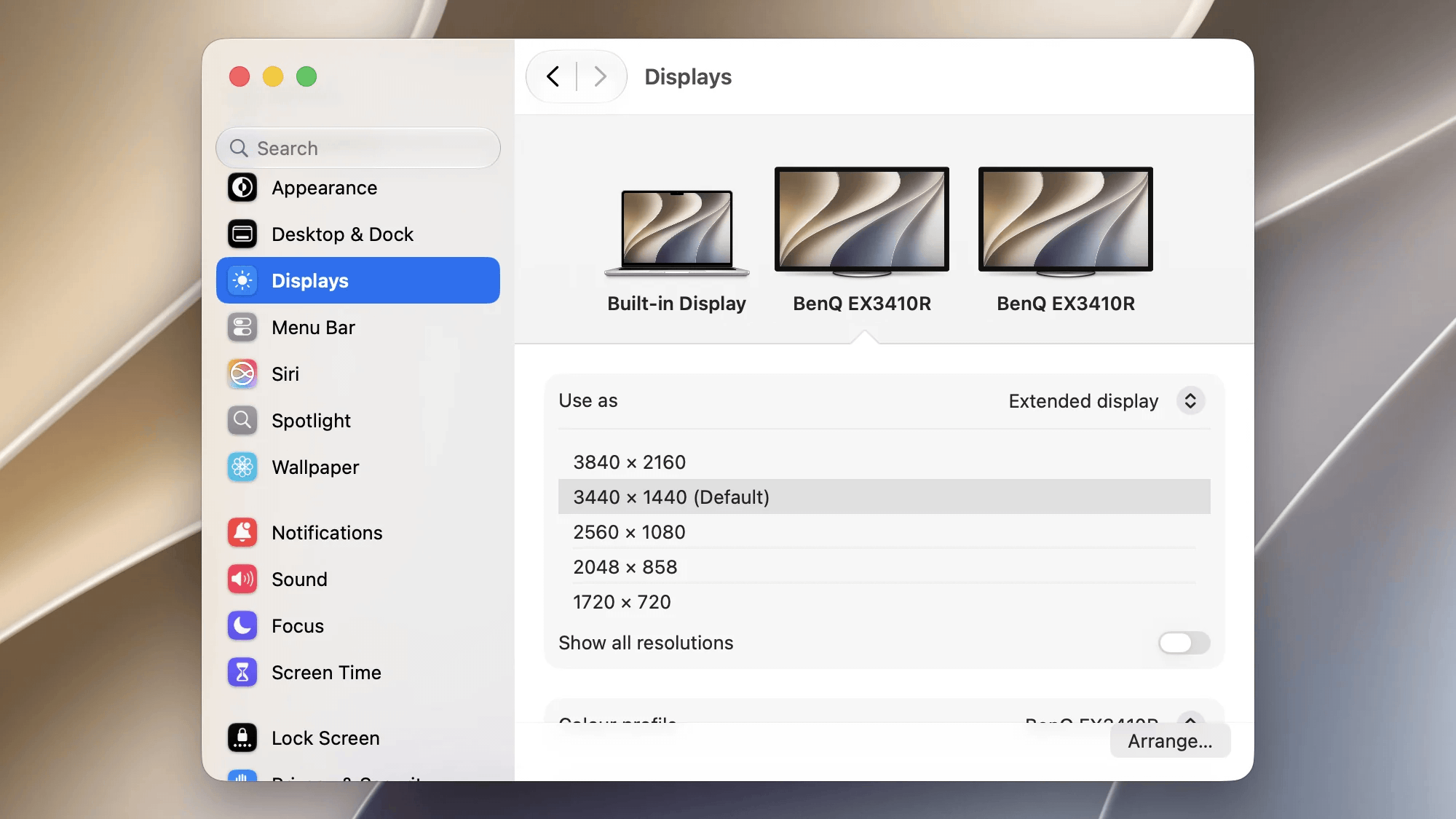
يطفئ Blackout الشاشة المدمجة في MacBook أثناء عملك على شاشة خارجية. ولن تعرض إعدادات النظام الشاشة المدمجة كسطح مكتب بعد الآن. وعند فصل الشاشات الخارجية أو إغلاق التطبيق يعود كل شيء إلى وضعه الطبيعي.
استخدم المفاتيح أعلاه لترى كيف تظهر شاشاتك في macOS.
يعمل ذلك بشكل مثالي على أجهزة Mac المزودة بشرائح Apple silicon (سلسلة M)، أما على أجهزة Mac المزودة بمعالجات Intel فستبقى الشاشة المدمجة ظاهرة في صفحة إعدادات النظام هذه (قيد في macOS).
الشاشة المدمجة وشاشتان خارجيتان تعمل
مفتاح مستقل لكل شاشة
شغّل كل شاشة أو أطفئها على حدة من نافذة واحدة.
أبقِ الغطاء مفتوحًا
استخدم لوحة مفاتيح MacBook ولوحة التعقب وشاشته مطفأة.
استعادة تلقائية للوضع الافتراضي
إذا حدث خطأ ما، يعيد التطبيق الشاشات تلقائيًا إلى الوضع الافتراضي (جميع الشاشات تعمل).
حضور خفيف
صغّر التطبيق إلى أيقونة صغيرة في شريط القائمة، من دون أيقونة في Dock.
يكتشف فصل الشاشة
إذا فُصل كابل الشاشة، يكتشف التطبيق ذلك ويتصرف وفقًا له.
Touch ID يواصل العمل
بخلاف الأدوات الأخرى، يعمل تسجيل الدخول أو المصادقة عبر Touch ID حتى والشاشة مطفأة.
لا، فشركة Apple لا تسمح في App Store بالبرامج التي تستخدم واجهة API الخاصة بعتاد Apple، وذلك على الأرجح لحماية المستخدمين العاديين من إتلاف أنظمتهم. هذا التطبيق موقّع رسميًا من Apple عبر حسابي الساري في Apple Developer، ولذلك فاستخدامه آمن.
ماذا يحدث إذا أغلقت التطبيق، أو أعدت تشغيل Mac، أو تعطّل التطبيق، أو فصلت كابل الشاشة؟
في جميع هذه الحالات تعمل الشاشة المدمجة فورًا بسطوع 80%. وكذلك عند تحديث macOS أو وقوع أحداث مشابهة.
هل هذا تغيير دائم؟
لا، كل شيء يتم برمجيًا فقط، ولذلك مهما حدث ستعود شاشتك إلى العمل بعد إعادة تشغيل macOS على أي حال.
التوافق
يختبر المجتمع أجهزة كثيرة، وسيُحدَّث هذا الجدول باستمرار.
يُفترض أن تعمل جميع الأجهزة. أجهزة Intel وكذلك MacBook الأساسي بشريحة M3 و MacBook Air بشريحة M3 فيها خلل في العتاد قد يمنع إطفاء الشاشة المدمجة.