App Store에서 앱을 다운로드할 수 있나요?
아니요. Apple은 하드웨어 API를 사용하는 소프트웨어를 App Store에 허용하지 않습니다. 아마 일반 사용자가 시스템을 망가뜨리지 않도록 하기 위해서일 것입니다. 이 앱은 저의 유효한 Apple Developer 계정으로 Apple의 공식 서명을 받았으므로 안심하고 사용하셔도 됩니다.
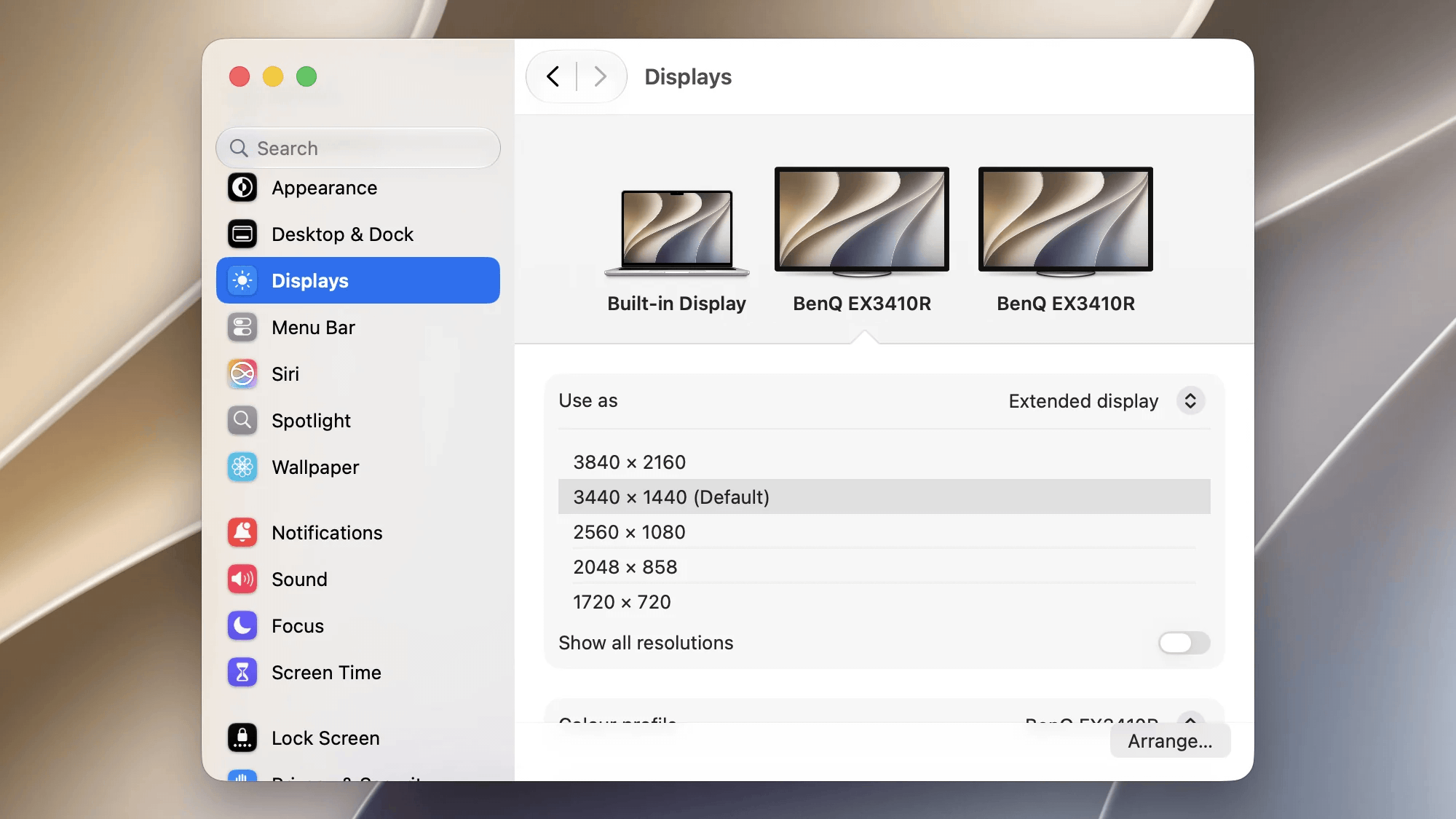
Blackout은 외부 모니터로 작업하는 동안 MacBook의 내장 디스플레이를 꺼 줍니다. 시스템 설정에서도 내장 디스플레이가 더 이상 데스크탑으로 표시되지 않습니다. 모니터를 분리하거나 앱을 종료하면 원래 상태로 돌아갑니다.
디스플레이 3대 중 3대 켜짐
디스플레이 하나는 항상 켜져 있습니다.
디스플레이 3대가 모두 켜져 있습니다.
위의 스위치를 사용해 macOS에서 디스플레이가 어떻게 표시되는지 확인해 보세요. Apple 실리콘(M 시리즈) Mac에서는 완벽하게 작동하지만, Intel Mac에서는 이 시스템 설정 화면에 내장 디스플레이가 계속 표시됩니다(macOS 제한).
하나의 창에서 각 디스플레이를 개별적으로 켜고 끌 수 있습니다.
화면은 끈 채로 MacBook의 키보드와 트랙패드를 사용하세요.
문제가 생기면 앱이 자동으로 화면을 기본값(모든 화면 켜짐)으로 되돌립니다.
Dock 아이콘 없이 메뉴 막대의 작은 아이콘으로만 실행됩니다.
모니터 케이블이 분리되면 앱이 이를 감지하고 알맞게 대응합니다.
다른 도구와 달리, 디스플레이를 꺼도 Touch ID로 로그인하고 인증할 수 있습니다.
macOS Sequoia 이상이 필요합니다.
아니요. Apple은 하드웨어 API를 사용하는 소프트웨어를 App Store에 허용하지 않습니다. 아마 일반 사용자가 시스템을 망가뜨리지 않도록 하기 위해서일 것입니다. 이 앱은 저의 유효한 Apple Developer 계정으로 Apple의 공식 서명을 받았으므로 안심하고 사용하셔도 됩니다.
이 모든 경우에 내장 디스플레이가 즉시 80% 밝기로 다시 켜집니다. macOS 업데이트 등 비슷한 상황에서도 마찬가지입니다.
아니요. 모든 것이 소프트웨어로만 처리되므로 무슨 일이 있어도 macOS를 재시동하면 디스플레이가 다시 켜집니다.
커뮤니티에서 다양한 기기를 테스트하고 있으며 이 표는 계속 업데이트됩니다. 모든 기기에서 작동해야 합니다. 다만 Intel 기기와 기본형 M3 MacBook / M3 MacBook Air에는 내장 디스플레이 끄기를 방해할 수도 있는 하드웨어 버그가 있습니다.
| MacBook 모델 | 연도 | 내장 디스플레이 끄기 | 내장 디스플레이 다시 켜기 | 모니터 분리 자동 감지 | 재로그인 후 내장 디스플레이 끄기 | 디스플레이 꺼짐 상태에서 Touch ID 작동 |
|---|---|---|---|---|---|---|
| Intel MacBook | ||||||
| MacBook Pro 16인치, Intel · Sequoia | 2019 | |||||
| MacBook Pro 16인치, Intel · Tahoe | 2019 | — | — | — | — | — |
| MacBook Air 13인치, Intel · Sequoia | 2020 | — | — | — | — | — |
| MacBook Pro 13인치, Intel, 포트 2개 · Sequoia | 2020 | — | — | — | — | — |
| MacBook Pro 13인치, Intel, 포트 4개 · Sequoia | 2020 | — | — | — | — | — |
| MacBook Pro 13인치, Intel, 포트 4개 · Tahoe | 2020 | — | — | — | — | — |
| Apple 실리콘 MacBook | ||||||
| MacBook Air 13인치, M1 | 2020 | — | — | — | — | — |
| MacBook Pro 13인치, M1 | 2020 | |||||
| MacBook Pro 14인치, M1 Pro / Max | 2021 | — | — | — | — | — |
| MacBook Pro 16인치, M1 Pro / Max | 2021 | — | — | — | — | — |
| MacBook Air 13인치, M2 | 2022 | — | — | — | — | — |
| MacBook Pro 13인치, M2 | 2022 | — | — | — | — | — |
| MacBook Air 15인치, M2 | 2023 | — | — | — | — | — |
| MacBook Pro 14인치, M2 Pro / Max | 2023 | — | — | — | — | — |
| MacBook Pro 16인치, M2 Pro / Max | 2023 | — | — | — | — | — |
| MacBook Pro 14인치, M3 / Pro / Max | 2023 | — | — | — | — | — |
| MacBook Pro 16인치, M3 Pro / Max | 2023 | — | — | — | — | — |
| MacBook Air 13인치, M3 | 2024 | — | — | — | — | — |
| MacBook Air 15인치, M3 | 2024 | — | — | — | — | — |
| MacBook Pro 14인치, M4 / Pro / Max | 2024 | — | — | — | — | — |
| MacBook Pro 16인치, M4 Pro / Max | 2024 | — | — | — | — | — |
| MacBook Air 13인치, M4 | 2025 | — | — | — | — | — |
| MacBook Air 15인치, M4 | 2025 | — | — | — | — | — |
| MacBook Pro 14인치, M5 | 2025 | — | — | — | — | — |
| MacBook Air 13인치, M5 | 2026 | — | — | — | — | — |
| MacBook Air 15인치, M5 | 2026 | — | — | — | — | — |
| MacBook Pro 14인치, M5 Pro / Max | 2026 | — | — | — | — | — |
| MacBook Pro 16인치, M5 Pro / Max | 2026 | — | — | — | — | — |
| MacBook Neo 13인치, A18 Pro | 2026 | — | — | — | — | — |