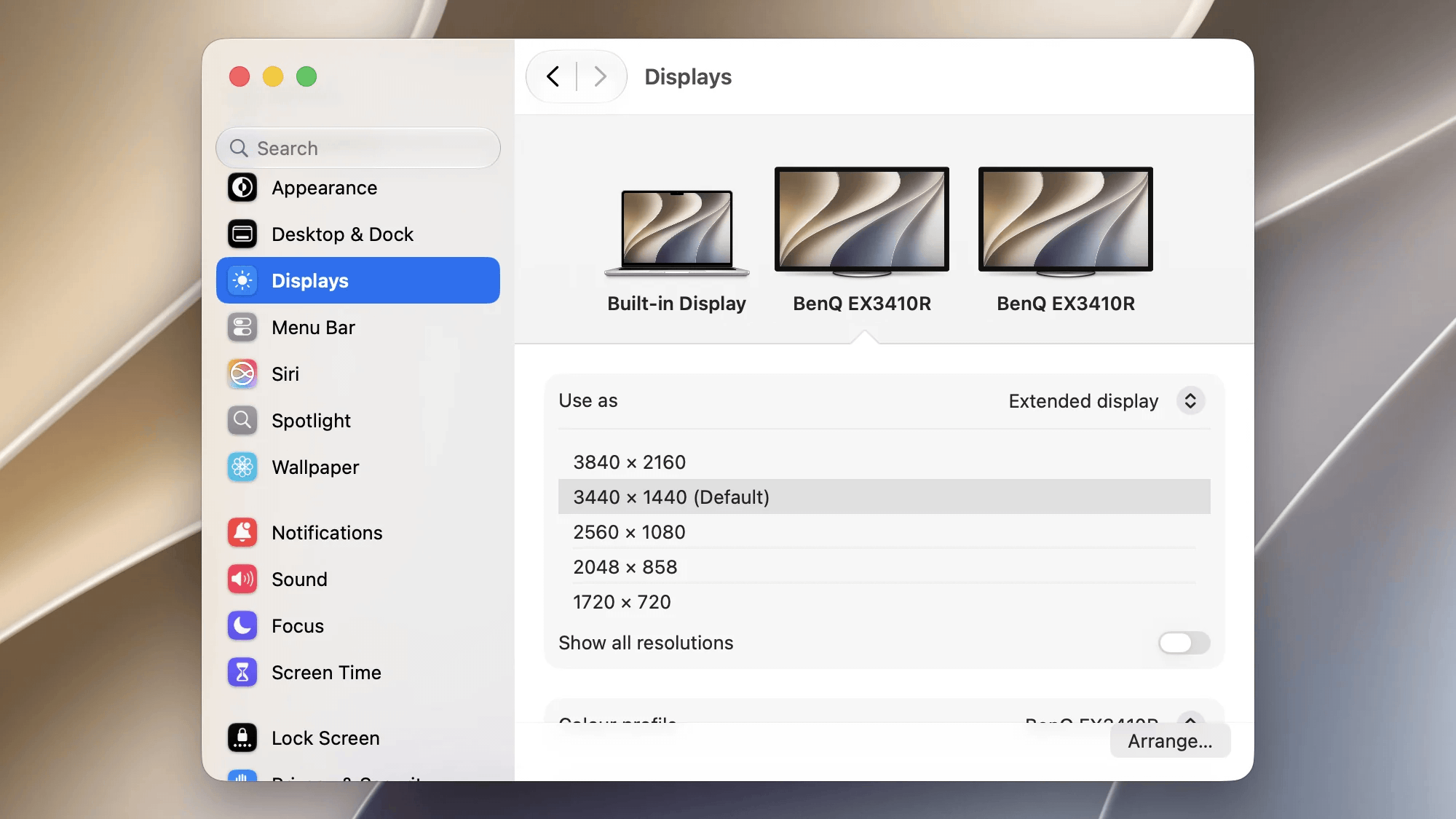
Blackout éteint l’écran intégré de votre MacBook lorsque vous travaillez sur un écran externe. Les Réglages Système n’affichent plus l’écran interne comme bureau. Débranchez les écrans ou quittez l’app, et tout revient à la normale.
Utilisez les interrupteurs ci-dessus pour voir comment vos écrans apparaissent dans macOS.
Cela fonctionne parfaitement sur les Mac Apple Silicon (série M). Sur les Mac Intel, l’écran interne restera toutefois visible sur cette page des réglages (limitation de macOS).
Écran intégré et deux écrans allumés
Un interrupteur par écran
Allumez ou éteignez chaque écran individuellement depuis une seule fenêtre.
Gardez le capot ouvert
Utilisez le clavier et le trackpad de votre MacBook, écran éteint.
Retour automatique par défaut
En cas de problème, l’app rétablit automatiquement les écrans par défaut (tous les écrans allumés).
Encombrement minimal
Réduisez l’app à une minuscule icône dans la barre des menus, sans icône dans le Dock.
Détecte les écrans débranchés
Si le câble d’un écran est débranché, l’app le détecte et réagit en conséquence.
Touch ID continue de fonctionner
Contrairement à d’autres outils, la connexion et l’authentification par Touch ID fonctionnent même écran éteint.
Non : Apple n’autorise pas sur l’App Store les logiciels qui utilisent l’API matérielle d’Apple, sans doute pour éviter que des utilisateurs non avertis n’endommagent leur système. Cette app est officiellement signée par Apple via mon compte Apple Developer valide : elle est donc sûre.
Que se passe-t-il si je quitte l’app, si je redémarre le Mac, si l’app plante ou si je débranche le câble de l’écran ?
Dans tous ces cas, l’écran interne se rallume instantanément à 80 % de luminosité. C’est aussi le cas lors des mises à jour de macOS ou d’événements similaires.
Est-ce une modification permanente ?
Non, tout est purement logiciel : quoi qu’il arrive, votre écran sera de nouveau actif après un redémarrage de macOS.
Compatibilité
La communauté teste de nombreux appareils, et ce tableau sera mis à jour.
Tous les appareils devraient fonctionner. Les Mac Intel ainsi que les MacBook et MacBook Air M3 de base présentent un bug matériel qui POURRAIT empêcher l’extinction de l’écran interne.