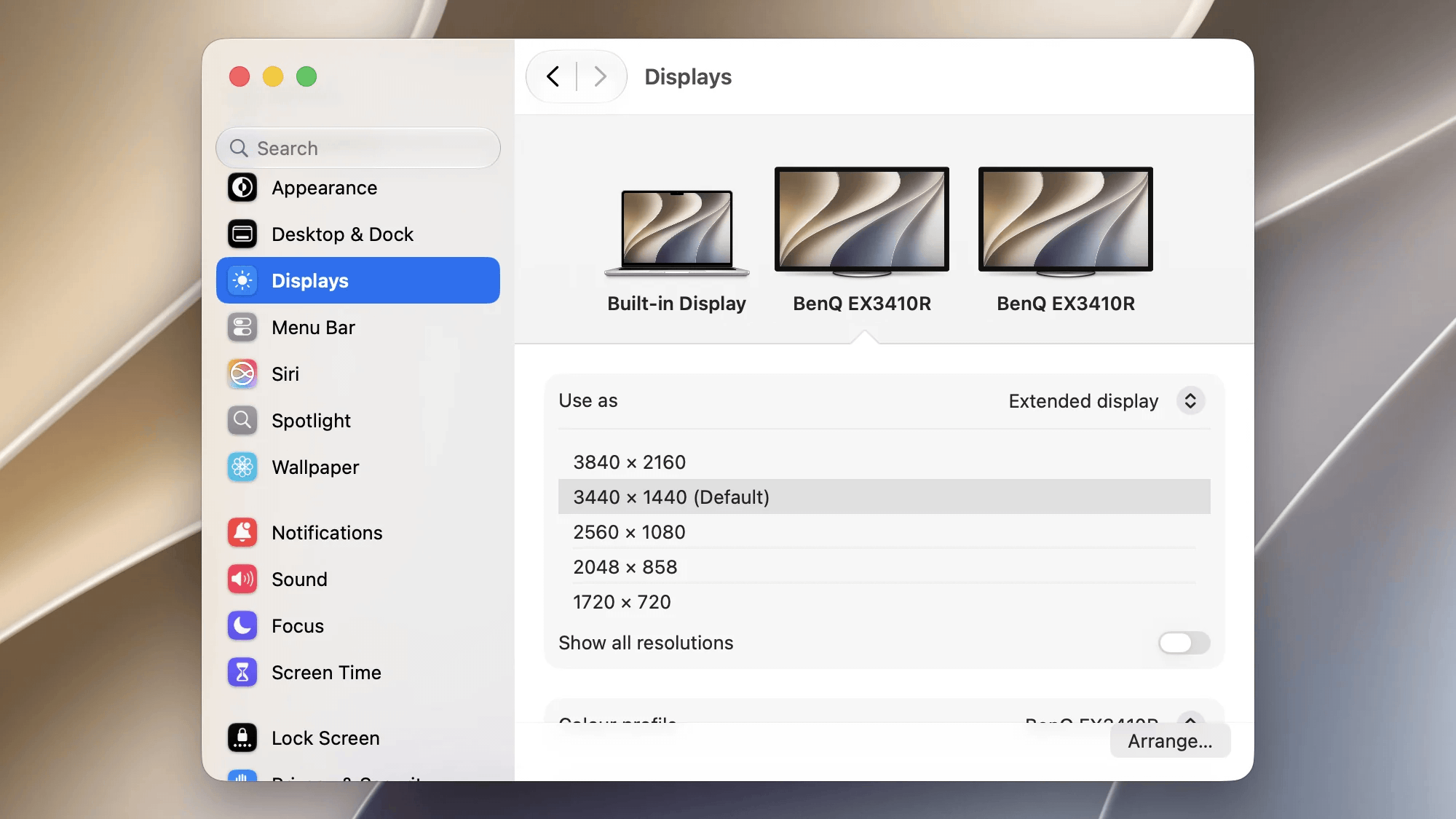
MacBook-Bildschirm aus.
Fokus auf den externen Monitor.
Blackout schaltet das eingebaute Display deines MacBook aus, während du an einem externen Monitor arbeitest. In den Systemeinstellungen taucht das interne Display dann nicht mehr als Schreibtisch auf. Ziehst du die Monitore ab oder beendest du die App, ist alles wieder wie vorher.
Nutze die Schalter oben, um zu sehen, wie deine Displays in macOS erscheinen.
Auf Macs mit Apple Silicon (M-Serie) funktioniert das perfekt. Auf Intel-Macs wird das interne Display auf dieser Seite der Systemeinstellungen weiterhin angezeigt (Einschränkung von macOS).
Eingebautes Display und zwei Monitore an
Einzelne Display-Schalter
Schalte jedes Display einzeln in einem Fenster ein oder aus.
Deckel bleibt offen
Nutze Tastatur und Trackpad deines MacBook, während der Bildschirm dunkel bleibt.
Automatisch zurück zum Standard
Falls etwas schiefgeht, setzt die App die Bildschirme automatisch auf den Standard zurück (alle Bildschirme an).
Minimaler Platzbedarf
Reduziere die App auf ein winziges Symbol in der Menüleiste, ohne Symbol im Dock.
Erkennt getrennte Monitore
Wird das Monitorkabel abgezogen, erkennt die App das und reagiert entsprechend.
Touch ID funktioniert weiter
Anders als bei anderen Tools funktionieren Anmeldung und Authentifizierung per Touch ID auch bei ausgeschaltetem Display.
Nein. Apple erlaubt im App Store keine Software, die die Hardware-API von Apple nutzt – vermutlich, um weniger erfahrene Nutzer davor zu schützen, ihr System zu beschädigen. Die App ist über mein gültiges Apple-Developer-Konto offiziell von Apple signiert und daher sicher.
Was passiert, wenn ich die App beende, den Mac neu starte, die App abstürzt oder ich das Monitorkabel abziehe?
In all diesen Fällen schaltet sich das interne Display sofort mit 80 % Helligkeit wieder ein. Das gilt auch bei macOS-Updates und ähnlichen Ereignissen.
Ist das eine dauerhafte Änderung?
Nein, alles läuft rein über Software. Was auch passiert: Spätestens nach einem Neustart von macOS ist dein Display wieder da.
Kompatibilität
Die Community testet viele Geräte, und diese Tabelle wird laufend aktualisiert.
Alle Geräte sollten funktionieren. Intel-Macs sowie das Basis-MacBook und MacBook Air mit M3 haben einen Hardwarefehler, der das Ausschalten des internen Displays VERHINDERN KÖNNTE.
MacBook-Modell
Jahr
Internes Display ausschalten
Internes Display wieder einschalten
Automatische Erkennung getrennter Monitore
Internes Display nach erneuter Anmeldung ausschalten
Touch ID funktioniert bei ausgeschaltetem Display
Intel-MacBooks
MacBook Pro 16 Zoll, Intel · Sequoia
2019
MacBook Pro 16 Zoll, Intel · Tahoe
2019
—
—
—
—
—
MacBook Air 13 Zoll, Intel · Sequoia
2020
—
—
—
—
—
MacBook Pro 13 Zoll, Intel, 2 Anschlüsse · Sequoia
2020
—
—
—
—
—
MacBook Pro 13 Zoll, Intel, 4 Anschlüsse · Sequoia