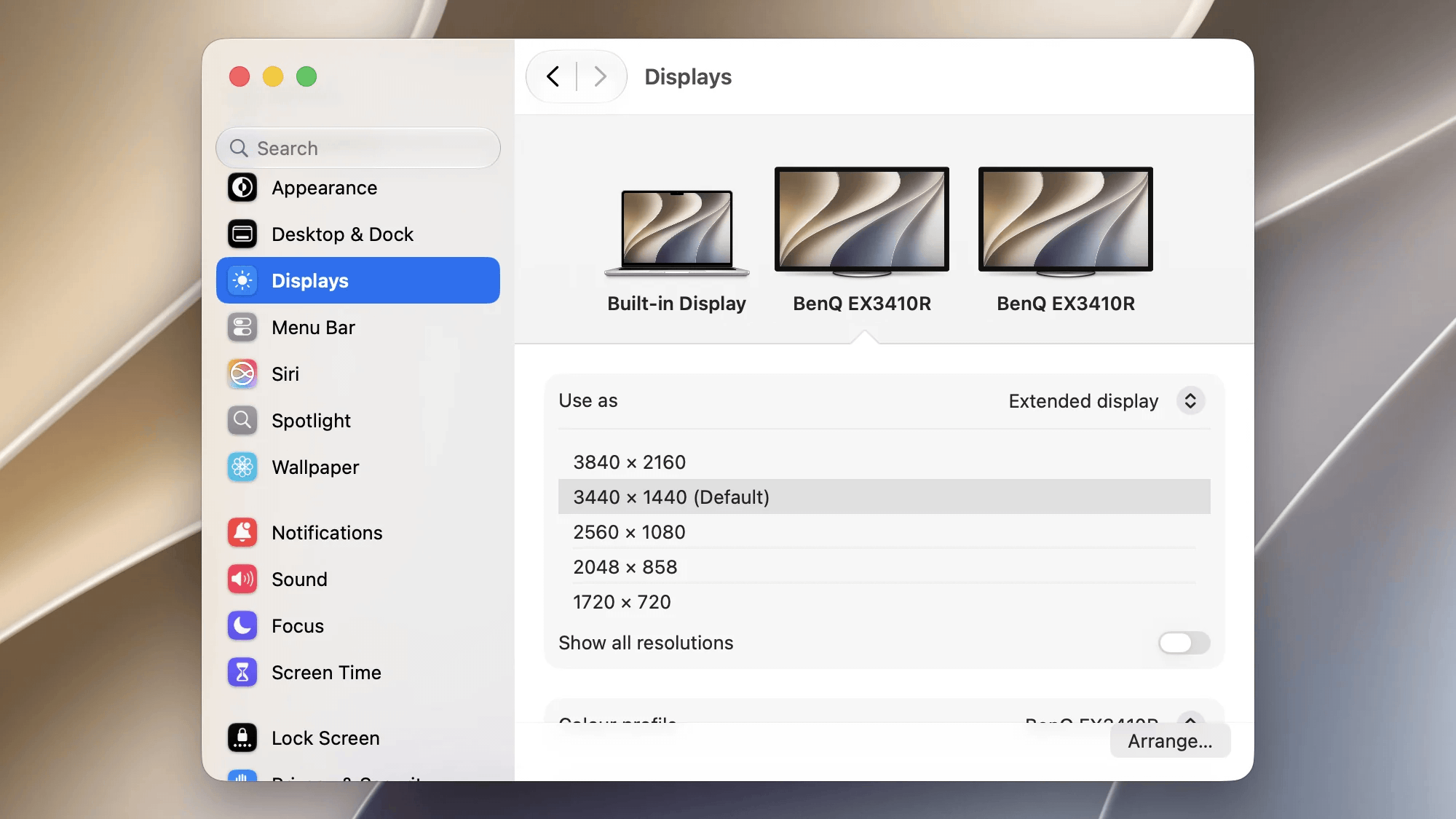
Pantalla del MacBook apagada.
Todo en el monitor externo.
Blackout apaga la pantalla integrada de tu MacBook mientras trabajas con un monitor externo. Los Ajustes del Sistema dejarán de mostrar la pantalla interna como escritorio. Si desconectas los monitores o cierras la app, todo vuelve a la normalidad.
Usa los interruptores de arriba para ver cómo aparecen tus pantallas en macOS.
Funciona perfectamente en Mac con Apple Silicon (serie M); en Mac con Intel seguirás viendo la pantalla interna en esta página de ajustes (limitación de macOS).
Pantalla integrada y dos monitores encendidos
Interruptores por pantalla
Enciende o apaga cada pantalla por separado desde una sola ventana.
Con la tapa abierta
Usa el teclado y el trackpad de tu MacBook con la pantalla apagada.
Restablecimiento automático
Si algo sale mal, la app restablece automáticamente las pantallas a su estado predeterminado (todas encendidas).
Mínima presencia
Reduce la app a un pequeño icono en la barra de menús, sin icono en el Dock.
Detecta desconexiones del monitor
Si se desconecta el cable del monitor, la app lo detecta y actúa en consecuencia.
Touch ID sigue funcionando
A diferencia de otras herramientas, el inicio de sesión y la autenticación con Touch ID funcionan incluso con la pantalla apagada.
No. Apple no permite en el App Store software que use la API de hardware de Apple, probablemente para evitar que usuarios sin experiencia dañen su sistema. Esta app está firmada oficialmente por Apple con mi cuenta válida de Apple Developer, así que es segura.
¿Qué pasa si cierro la app, reinicio el Mac, la app falla o desconecto el cable del monitor?
En todos esos casos, la pantalla interna se enciende al instante con un 80 % de brillo. Lo mismo ocurre con las actualizaciones de macOS y otros eventos similares.
¿Es un cambio permanente?
No, todo funciona por software, así que pase lo que pase, tu pantalla volverá a funcionar tras reiniciar macOS.
Compatibilidad
La comunidad está probando muchos dispositivos y esta tabla se irá actualizando.
Todos los dispositivos deberían funcionar. Los Mac con Intel y los MacBook y MacBook Air M3 básicos tienen un fallo de hardware que PODRÍA impedir apagar la pantalla interna.
Modelo de MacBook
Año
Apagar la pantalla interna
Volver a encender la pantalla interna
Detección automática de desconexión del monitor
Apagar la pantalla interna tras volver a iniciar sesión
Touch ID funciona con la pantalla apagada
MacBook con Intel
MacBook Pro 16 pulgadas, Intel · Sequoia
2019
MacBook Pro 16 pulgadas, Intel · Tahoe
2019
—
—
—
—
—
MacBook Air 13 pulgadas, Intel · Sequoia
2020
—
—
—
—
—
MacBook Pro 13 pulgadas, Intel, 2 puertos · Sequoia
2020
—
—
—
—
—
MacBook Pro 13 pulgadas, Intel, 4 puertos · Sequoia