Blackout vs BetterDisplay vs Lunar
如果你想在使用外接显示器时关闭 MacBook 屏幕,总会看到三款 Mac 应用:BetterDisplay、Lunar 和 Blackout。它们在这一功能上有重叠,但各自为不同的用途而设计。下面是它们的对比。
Blackout 是我们开发的,所以我们并不中立。我们尽量公平地介绍 BetterDisplay 和 Lunar,它们都是出色的应用。功能和价格会变化,请到它们的官网查看最新信息(本页最后核实于 2026 年 11 月)。
简短回答
- 如果你只想在打开盖子时关闭 MacBook 屏幕,选 Blackout,一款只做这件事的小应用。
- 如果你还想要 HiDPI 缩放、自定义分辨率、虚拟屏幕或其他深度显示调整,选 BetterDisplay。
- 如果你最想从 Mac 上控制外接显示器的亮度并让它与内建屏幕同步,选 Lunar。
对比
| Blackout | BetterDisplay | Lunar | |
|---|---|---|---|
| 定位 | 关闭显示器 | 全方位显示器管理 | 控制外接显示器 |
| 价格 | 一次性 $9(早鸟价,原价 $19),包含所有更新 | Pro 一次性 $21.99(€19.99),至少两年更新;基础功能免费 | 终身 Pro 许可证一次性 $23;基础功能免费 |
| 免费试用 | 是,7 天,100% 功能可用 | 是,14 天,所有 Pro 功能可用 | 是,14 天 Pro 试用 |
| 关闭内建显示屏 | 是,核心功能 | 仅限 Pro:“disconnect”不在免费版中,因此 14 天试用结束后即无法使用 | 仅限 Pro:“BlackOut”不在免费版中,因此 14 天试用结束后即无法使用 |
| 盖子保持打开 | 是 | 是 | 是 |
| 拔掉显示器、退出应用或重启 Mac 时显示屏重新打开 | 是 | 见其文档 | 见其文档 |
| 外接显示器的亮度和音量(DDC) | 否 | 是 | 是 |
| HiDPI 缩放、自定义分辨率、虚拟屏幕 | 否 | 是 | 否 |
| 系统要求 | macOS 15 Sequoia 或更高版本,Apple 芯片和 Intel | 见其官网 | 见其官网 |
Blackout
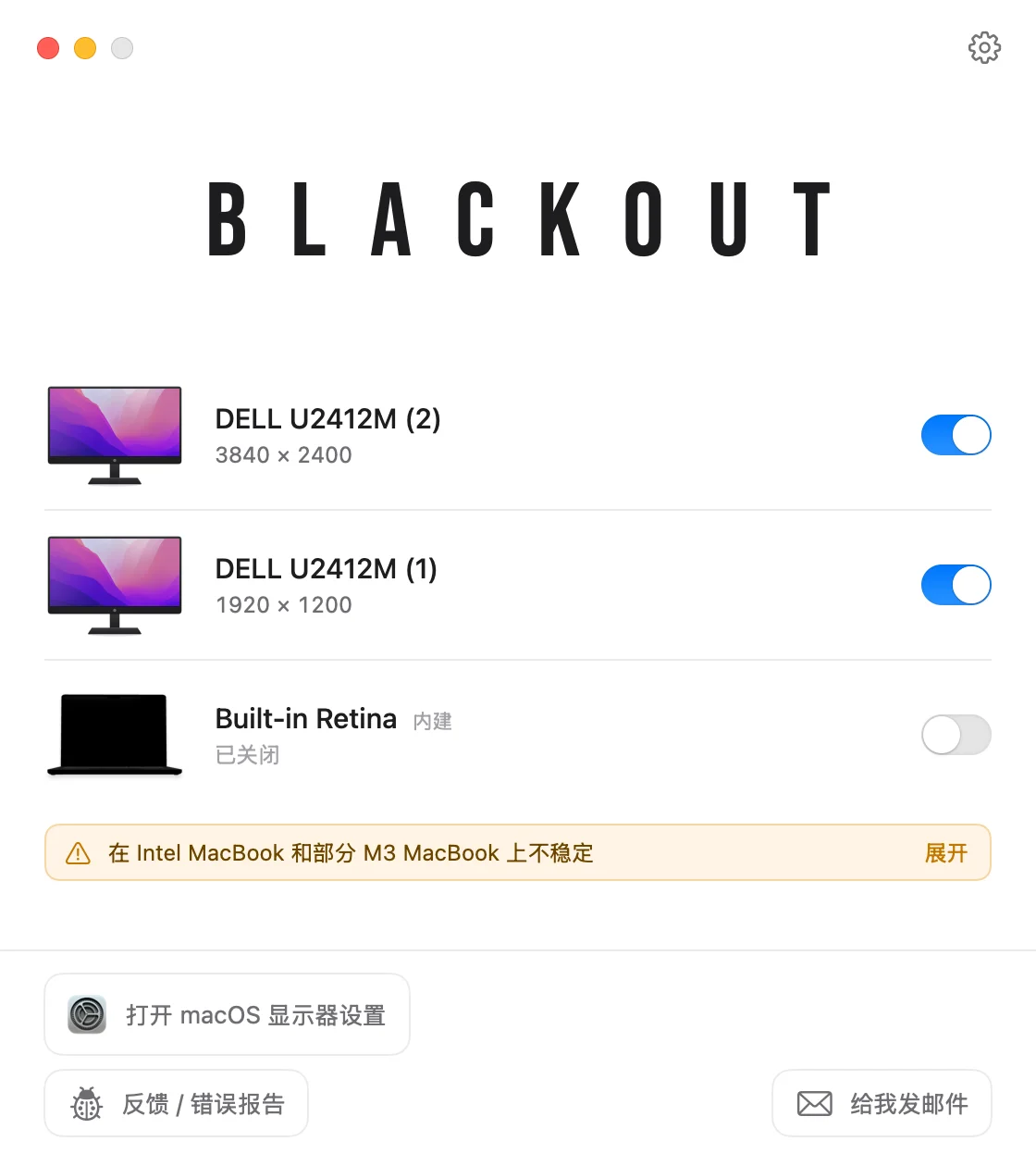
Blackout 只做一件事:打开和关闭显示器,尤其是在你打开盖子使用外接显示器时关闭 MacBook 的内建显示屏。键盘、触控板、摄像头和触控 ID 照常可用,macOS 会把一切移到外接显示器上。
- 1.7 MB 的菜单栏应用,没有程序坞图标,支持 39 种语言。
- 默认安全:拔掉显示器、退出应用、重启或应用崩溃时,内建显示屏都会重新打开。
- 显示屏关闭时触控 ID 仍可使用;兼容性表格 按已测试的机型列出了这一点。
- 一次性付款,可在你所有的 Mac 上无限次激活,无需订阅。
它不做的事:外接显示器亮度控制、缩放或分辨率。如果你需要这些,另外两款应用中的一款会更合适。在 Intel Mac 以及搭载基础版 M3 的 MacBook Air 和 MacBook Pro 上,某个硬件特性可能导致无法关闭内建显示屏。
BetterDisplay
BetterDisplay 是一款功能非常强大的显示器工具。它提供任意显示器的 HiDPI 缩放、自定义分辨率、虚拟屏幕、画中画、XDR 和 HDR 显示器的额外亮度,以及外接显示器的亮度和音量控制等众多功能。
它也能断开内建显示屏,在搭载 Apple 芯片的 Mac 上还能在连接外接显示器时自动断开。这是一项 Pro 功能:14 天试用期内可以使用,但免费版无法关闭内建显示屏,所以试用结束后需要 Pro 许可证($21.99)。
如果你想用一款应用搞定所有显示相关的事,并且不介意大量设置,就选它。
Lunar
Lunar 最为人熟知的是从 Mac 控制外接显示器:亮度、对比度和音量,可与内建显示屏同步或随一天中的时间调整,并且都有快捷键。
它的 Pro 功能“BlackOut”(包含在 14 天试用中,不在免费版中)可用快捷键关闭显示器,包括不合盖关闭 MacBook 屏幕。“Auto BlackOut”选项可以在连接外接显示器时自动执行。
如果你最在意的是外接显示器的亮度控制,就选它。
可以一起使用吗?
用 Lunar 或 BetterDisplay 调亮度、用 Blackout 关闭内建显示屏是很常见的搭配。但请只让一款应用负责关闭显示器:两款应用同时更改同一台显示器可能会互相干扰。