Blackout vs BetterDisplay vs Lunar
Si quieres la pantalla del MacBook apagada mientras trabajas en un monitor externo, aparecen una y otra vez tres apps para Mac: BetterDisplay, Lunar y Blackout. Coinciden en esta función, pero están hechas para tareas distintas. Así se comparan.
Nosotros hacemos Blackout, así que no somos neutrales. Hemos intentado describir BetterDisplay y Lunar de forma justa, y las dos son apps excelentes. Las funciones y los precios cambian, así que consulta los datos actuales en sus webs (esta página se revisó por última vez en noviembre de 2026).
La respuesta corta
- Blackout si lo único que quieres es la pantalla del MacBook apagada con la tapa abierta, en una app pequeña que hace solo eso.
- BetterDisplay si además quieres escalado HiDPI, resoluciones personalizadas, pantallas virtuales u otros ajustes avanzados de pantalla.
- Lunar si lo que más quieres es controlar el brillo de tus monitores externos desde el Mac y sincronizarlo con la pantalla integrada.
Comparación
| Blackout | BetterDisplay | Lunar | |
|---|---|---|---|
| Hecha para | Apagar pantallas | Gestión de pantallas completa | Controlar monitores externos |
| Precio | $9 pago único (precio de lanzamiento, normalmente $19), todas las actualizaciones incluidas | $21.99 pago único por Pro (19,99 €), al menos dos años de actualizaciones; funciones básicas gratis | $23 pago único por una licencia Pro de por vida; funciones básicas gratis |
| Probar la app gratis | Sí, 7 días con el 100 % de las funciones | Sí, 14 días con todas las funciones Pro | Sí, prueba Pro de 14 días |
| Apagar la pantalla integrada | Sí, la función principal | Solo con Pro: «disconnect» no está en la versión gratuita, así que deja de funcionar al acabar la prueba de 14 días | Solo con Pro: «BlackOut» no está en la versión gratuita, así que deja de funcionar al acabar la prueba de 14 días |
| La tapa sigue abierta | Sí | Sí | Sí |
| La pantalla se vuelve a encender al desconectar el monitor, cerrar la app o reiniciar el Mac | Sí | Ver su documentación | Ver su documentación |
| Brillo y volumen de monitores externos (DDC) | No | Sí | Sí |
| Escalado HiDPI, resoluciones personalizadas, pantallas virtuales | No | Sí | No |
| Requisitos | macOS 15 Sequoia o posterior, Apple Silicon e Intel | Ver su web | Ver su web |
Blackout
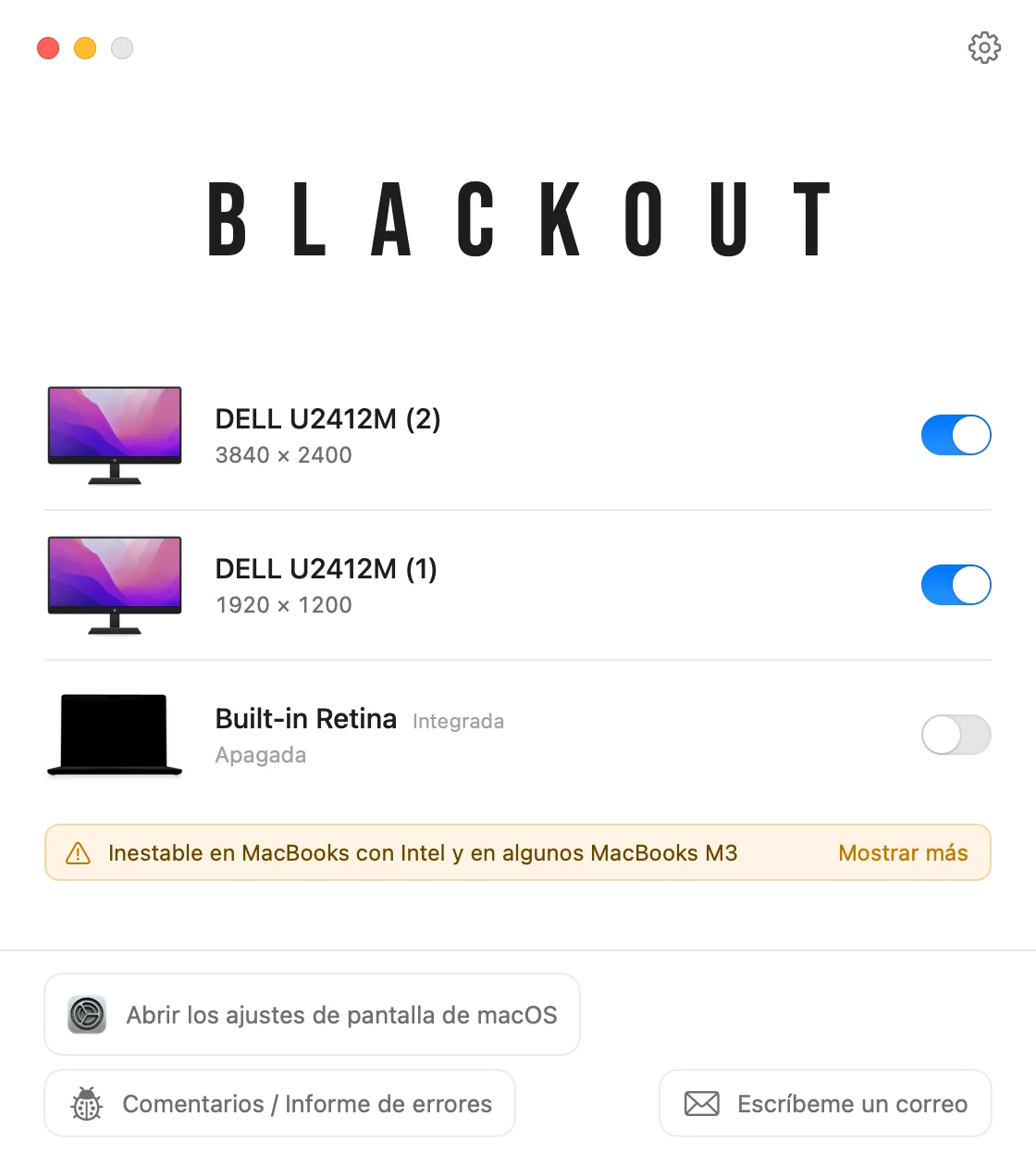
Blackout hace una sola cosa: enciende y apaga pantallas, sobre todo la pantalla integrada del MacBook mientras trabajas en un monitor externo con la tapa abierta. Conservas el teclado, el trackpad, la cámara y Touch ID, y macOS lo mueve todo al monitor externo.
- Una app de la barra de menús de 1,7 MB sin icono en el Dock, en 39 idiomas.
- Segura por defecto: si desconectas el monitor, cierras la app, reinicias o la app se cierra de golpe, la pantalla integrada vuelve a encenderse.
- Touch ID sigue funcionando con la pantalla apagada; la tabla de compatibilidad lo indica para cada modelo probado.
- Pago único, activaciones ilimitadas en todos tus Mac, sin suscripción.
Lo que no hace: controlar el brillo de monitores externos, el escalado o las resoluciones. Si necesitas eso, una de las otras dos apps es mejor opción. En los Mac con Intel y en los MacBook Air y MacBook Pro con el M3 básico, una peculiaridad del hardware puede impedir apagar la pantalla integrada.
BetterDisplay
BetterDisplay es una utilidad de pantalla muy potente. Entre muchas otras cosas ofrece escalado HiDPI para cualquier monitor, resoluciones personalizadas, pantallas virtuales, imagen en imagen, brillo extra en pantallas XDR y HDR, y control de brillo y volumen para monitores externos.
También puede desconectar la pantalla integrada, incluso automáticamente al conectar un monitor externo en los Mac con Apple Silicon. Es una función Pro: puedes usarla durante la prueba de 14 días, pero la versión gratuita no puede apagar la pantalla integrada, así que después de la prueba necesitas una licencia Pro ($21.99).
Elígela si quieres una sola app para todo lo relacionado con la pantalla y no te importan muchos ajustes.
Lunar
Lunar es conocida sobre todo por controlar monitores externos desde el Mac: brillo, contraste y volumen, sincronizados con la pantalla integrada o adaptados a la hora del día, con atajos de teclado para todo.
Su función Pro «BlackOut» (incluida en la prueba de 14 días, no en la versión gratuita) apaga una pantalla con un atajo de teclado, también la del MacBook sin cerrar la tapa. Una opción «Auto BlackOut» puede hacerlo automáticamente al conectar un monitor externo.
Elígela si lo que más te importa es controlar el brillo de tus monitores externos.
¿Puedo usarlas juntas?
Usar Lunar o BetterDisplay para el brillo y Blackout para apagar la pantalla integrada es una combinación habitual. Eso sí, deja que solo una app apague pantallas: dos apps cambiando la misma pantalla a la vez pueden estorbarse.