Blackout vs BetterDisplay vs Lunar
Si vous voulez l’écran du MacBook éteint pendant que vous travaillez sur un écran externe, trois apps Mac reviennent sans cesse : BetterDisplay, Lunar et Blackout. Elles se recoupent sur cette fonction, mais sont conçues pour des usages différents. Voici comment elles se comparent.
Nous développons Blackout, nous ne sommes donc pas neutres. Nous avons essayé de décrire BetterDisplay et Lunar équitablement, et ce sont deux excellentes apps. Les fonctions et les prix changent, vérifiez donc les détails à jour sur leurs sites (page vérifiée pour la dernière fois en novembre 2026).
La réponse courte
- Blackout si vous voulez seulement l’écran du MacBook éteint capot ouvert, dans une petite app qui ne fait que ça.
- BetterDisplay si vous voulez aussi la mise à l’échelle HiDPI, des résolutions personnalisées, des écrans virtuels ou d’autres réglages d’affichage poussés.
- Lunar si vous voulez surtout régler la luminosité de vos écrans externes depuis le Mac et la synchroniser avec l’écran intégré.
Comparaison
| Blackout | BetterDisplay | Lunar | |
|---|---|---|---|
| Conçu pour | Éteindre des écrans | Gestion complète de l’affichage | Piloter des écrans externes |
| Prix | $9 en paiement unique (prix de lancement, normalement $19), toutes les mises à jour incluses | $21.99 en paiement unique pour Pro (19,99 €), au moins deux ans de mises à jour ; fonctions de base gratuites | $23 en paiement unique pour une licence Pro à vie ; fonctions de base gratuites |
| Essayer l’app gratuitement | Oui, 7 jours avec 100 % des fonctions | Oui, 14 jours avec toutes les fonctions Pro | Oui, essai Pro de 14 jours |
| Éteindre l’écran intégré | Oui, la fonction principale | Uniquement avec Pro : « disconnect » n’est pas dans la version gratuite, donc il cesse de fonctionner à la fin de l’essai de 14 jours | Uniquement avec Pro : « BlackOut » n’est pas dans la version gratuite, donc il cesse de fonctionner à la fin de l’essai de 14 jours |
| Le capot reste ouvert | Oui | Oui | Oui |
| L’écran se rallume quand on débranche le moniteur, quitte l’app ou redémarre le Mac | Oui | Voir leur documentation | Voir leur documentation |
| Luminosité et volume des écrans externes (DDC) | Non | Oui | Oui |
| Mise à l’échelle HiDPI, résolutions personnalisées, écrans virtuels | Non | Oui | Non |
| Configuration requise | macOS 15 Sequoia ou ultérieur, Apple Silicon et Intel | Voir leur site | Voir leur site |
Blackout
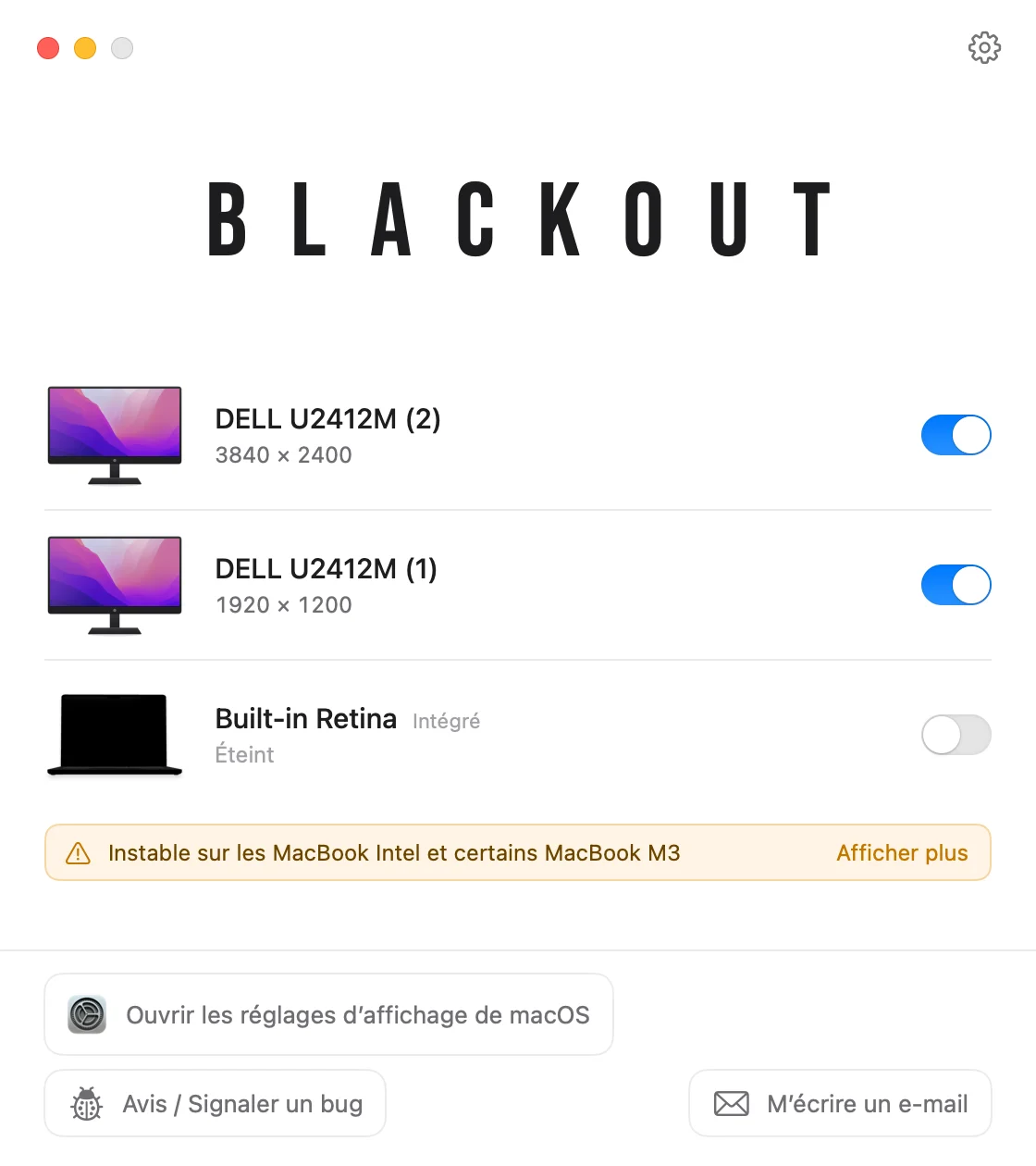
Blackout fait une seule chose : il allume et éteint des écrans, surtout l’écran intégré du MacBook pendant que vous travaillez sur un écran externe capot ouvert. Vous gardez le clavier, le trackpad, la caméra et Touch ID, et macOS déplace tout vers l’écran externe.
- Une app de barre des menus de 1,7 Mo sans icône dans le Dock, en 39 langues.
- Sûre par défaut : si vous débranchez l’écran, quittez l’app, redémarrez ou si l’app plante, l’écran intégré se rallume.
- Touch ID continue de fonctionner écran éteint ; le tableau de compatibilité l’indique pour chaque modèle testé.
- Paiement unique, activations illimitées sur tous vos Mac, sans abonnement.
Ce qu’il ne fait pas : régler la luminosité des écrans externes, la mise à l’échelle ou les résolutions. Si vous en avez besoin, l’une des deux autres apps est un meilleur choix. Sur les Mac Intel ainsi que les MacBook Air et MacBook Pro avec puce M3 de base, une particularité matérielle peut empêcher d’éteindre l’écran intégré.
BetterDisplay
BetterDisplay est un utilitaire d’affichage très puissant. Entre autres, il propose la mise à l’échelle HiDPI pour n’importe quel écran, des résolutions personnalisées, des écrans virtuels, l’image dans l’image, une luminosité accrue sur les écrans XDR et HDR, et le réglage de la luminosité et du volume des écrans externes.
Il peut aussi déconnecter l’écran intégré, y compris automatiquement quand un écran externe est branché sur les Mac Apple Silicon. C’est une fonction Pro : vous pouvez l’utiliser pendant l’essai de 14 jours, mais la version gratuite ne peut pas éteindre l’écran intégré. Après l’essai, il vous faut donc une licence Pro ($21.99).
Choisissez-le si vous voulez une seule app pour tout ce qui touche à l’affichage et que beaucoup de réglages ne vous gênent pas.
Lunar
Lunar est surtout connu pour piloter les écrans externes depuis le Mac : luminosité, contraste et volume, synchronisés avec l’écran intégré ou adaptés à l’heure de la journée, avec des raccourcis clavier pour tout.
Sa fonction Pro « BlackOut » (incluse dans l’essai de 14 jours, pas dans la version gratuite) éteint un écran avec un raccourci, y compris l’écran du MacBook sans fermer le capot. Une option « Auto BlackOut » peut le faire automatiquement quand un écran externe est branché.
Choisissez-le si le réglage de la luminosité de vos écrans externes est ce qui compte le plus pour vous.
Puis-je les utiliser ensemble ?
Utiliser Lunar ou BetterDisplay pour la luminosité et Blackout pour éteindre l’écran intégré est une combinaison courante. Ne laissez toutefois qu’une seule app éteindre les écrans : deux apps qui modifient le même écran en même temps peuvent se gêner.