不合上盖子也能用合盖模式
合盖模式能把 MacBook 变成一台台式电脑:内建屏幕关闭,你只在外接显示器上工作。问题是,macOS 只有在盖子合上时才会这样做。下面说明原因、大家会尝试的替代方法,以及如何在打开盖子的情况下获得合盖模式。
合盖模式有什么作用
Apple 称之为“合盖模式”(关闭显示屏模式)。在连接外接显示器时合上盖子,macOS 会关闭内建显示屏,把外接显示器当作唯一的屏幕。菜单栏、程序坞和所有窗口都会移到那里,指针也不会再跑丢到第二块屏幕上。
根据 Apple 的说明,你需要三样东西:
- 连接电源的 MacBook。
- 一台外接显示器。
- 外接键盘和鼠标或触控板,因为内建的都在合上的盖子下面。
macOS 为什么需要合上盖子
macOS 没有“只使用外接显示器”这样的设置。它靠一个能感应盖子合上的传感器来决定何时关闭内建显示屏。只要盖子开着,即使你把亮度调到最低,MacBook 屏幕仍算作一台显示器。
如果你想继续使用 MacBook 的内建功能,这就成了问题:
- 键盘和触控板,
- 用于解锁和密码的触控 ID,
- 用于视频通话的 FaceTime 摄像头和麦克风,
- 或者只是想要一张不用额外键盘和鼠标的整洁桌面。
大家常试的变通方法(及其缺点)
把亮度调到最低
屏幕看起来是关着的,但 macOS 仍把它当作显示器使用。指针和窗口依然会滑过去,新窗口也可能在那里打开。详情请看 如何关闭 MacBook 屏幕。
先镜像,再调暗
如果把外接显示器镜像到 MacBook 屏幕再调暗,就不会再把窗口弄丢在那里。但两块屏幕必须显示相同的画面,这可能会限制外接显示器可选的分辨率。了解更多关于镜像和其他变通方法。
在盖子传感器处放磁铁
有些人会在盖子传感器的位置放一块小磁铁,让 MacBook 以为盖子已经合上。正确位置因机型而异,磁铁可能会滑动,而且拔掉显示器时,MacBook 会像合上盖子一样进入睡眠。能用,但很麻烦。
用 Blackout 打开盖子也能用合盖模式
Blackout 是一款小巧的菜单栏应用,不用合上盖子就能实现合盖模式的效果。它会关闭内建显示屏,让 macOS 不再把它当作屏幕,并把一切都移到你的外接显示器上。
- 在连接外接显示器的状态下,从菜单栏打开 Blackout。
- 关闭内建显示屏。你的桌面、菜单栏和所有窗口现在都只在外接显示器上。
- 继续使用 MacBook 的键盘、触控板、摄像头、麦克风和触控 ID。
在搭载 Apple 芯片的 Mac 上,内建显示屏会从 系统设置 › 显示器 中消失,和合盖模式完全一样。不会做任何永久更改:拔掉显示器、退出 Blackout 或重启 Mac 后,MacBook 屏幕会重新打开。
Blackout 可免费使用 7 天。如果用得顺手,只需一次性支付一小笔费用即可无限使用。
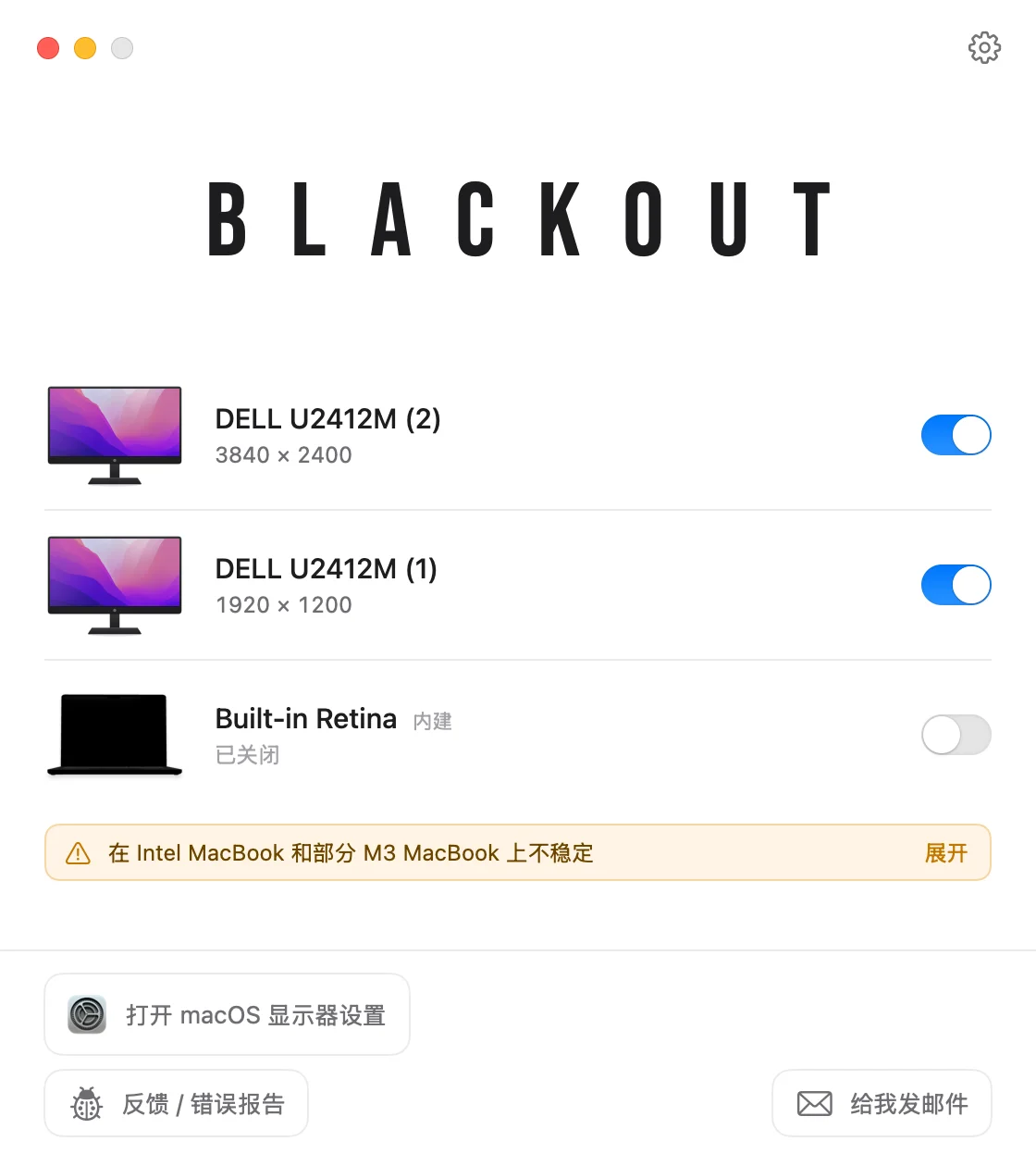
常见问题
我需要外接键盘和鼠标吗?
如果是真正合上盖子的合盖模式,需要。如果盖子打开、用 Blackout 关闭内建屏幕,则不需要:MacBook 自带的键盘和触控板会继续工作。
Intel 处理器的 MacBook 能用吗?
Blackout 可在 macOS 15 Sequoia 或更高版本的 Apple 芯片和 Intel MacBook 上运行。在 Intel Mac 上,内建显示屏仍会列在系统设置中;在 Intel Mac 以及搭载基础版 M3 的 MacBook Air 和 MacBook Pro 上,某个硬件特性可能导致无法关闭它。兼容性表格 列出了已测试的机型。
这和打开盖子并调暗屏幕有什么区别?
对 macOS 来说,调暗的屏幕仍然是一台显示器。关闭的屏幕则不是,所以你的窗口、指针和程序坞都会留在外接显示器上。打开盖子使用 MacBook 的所有方法。