Blackout vs BetterDisplay vs Lunar
如果你想在使用外接顯示器時關閉 MacBook 螢幕,總會看到三款 Mac App:BetterDisplay、Lunar 和 Blackout。它們在這項功能上有重疊,但各自為不同的用途而設計。以下是它們的比較。
Blackout 是我們開發的,所以我們並不中立。我們盡量公平地介紹 BetterDisplay 和 Lunar,它們都是出色的 App。功能和價格會變動,請到它們的官網查看最新資訊(本頁最後確認於 2026 年 11 月)。
簡短回答
- 如果你只想在打開上蓋時關閉 MacBook 螢幕,選 Blackout,一款只做這件事的小 App。
- 如果你還想要 HiDPI 縮放、自訂解析度、虛擬螢幕或其他深入的顯示調整,選 BetterDisplay。
- 如果你最想從 Mac 控制外接顯示器的亮度並讓它與內建螢幕同步,選 Lunar。
比較
| Blackout | BetterDisplay | Lunar | |
|---|---|---|---|
| 定位 | 關閉顯示器 | 全方位顯示器管理 | 控制外接顯示器 |
| 價格 | 一次性 $9(早鳥價,原價 $19),包含所有更新 | Pro 一次性 $21.99(€19.99),至少兩年更新;基本功能免費 | 終身 Pro 授權一次性 $23;基本功能免費 |
| 免費試用 | 是,7 天,100% 功能可用 | 是,14 天,所有 Pro 功能可用 | 是,14 天 Pro 試用 |
| 關閉內建顯示器 | 是,核心功能 | 僅限 Pro:「disconnect」不在免費版中,因此 14 天試用結束後就無法使用 | 僅限 Pro:「BlackOut」不在免費版中,因此 14 天試用結束後就無法使用 |
| 上蓋保持打開 | 是 | 是 | 是 |
| 拔掉顯示器、結束 App 或重新啟動 Mac 時顯示器重新打開 | 是 | 見其文件 | 見其文件 |
| 外接顯示器的亮度和音量(DDC) | 否 | 是 | 是 |
| HiDPI 縮放、自訂解析度、虛擬螢幕 | 否 | 是 | 否 |
| 系統需求 | macOS 15 Sequoia 或以上版本,Apple 晶片和 Intel | 見其官網 | 見其官網 |
Blackout
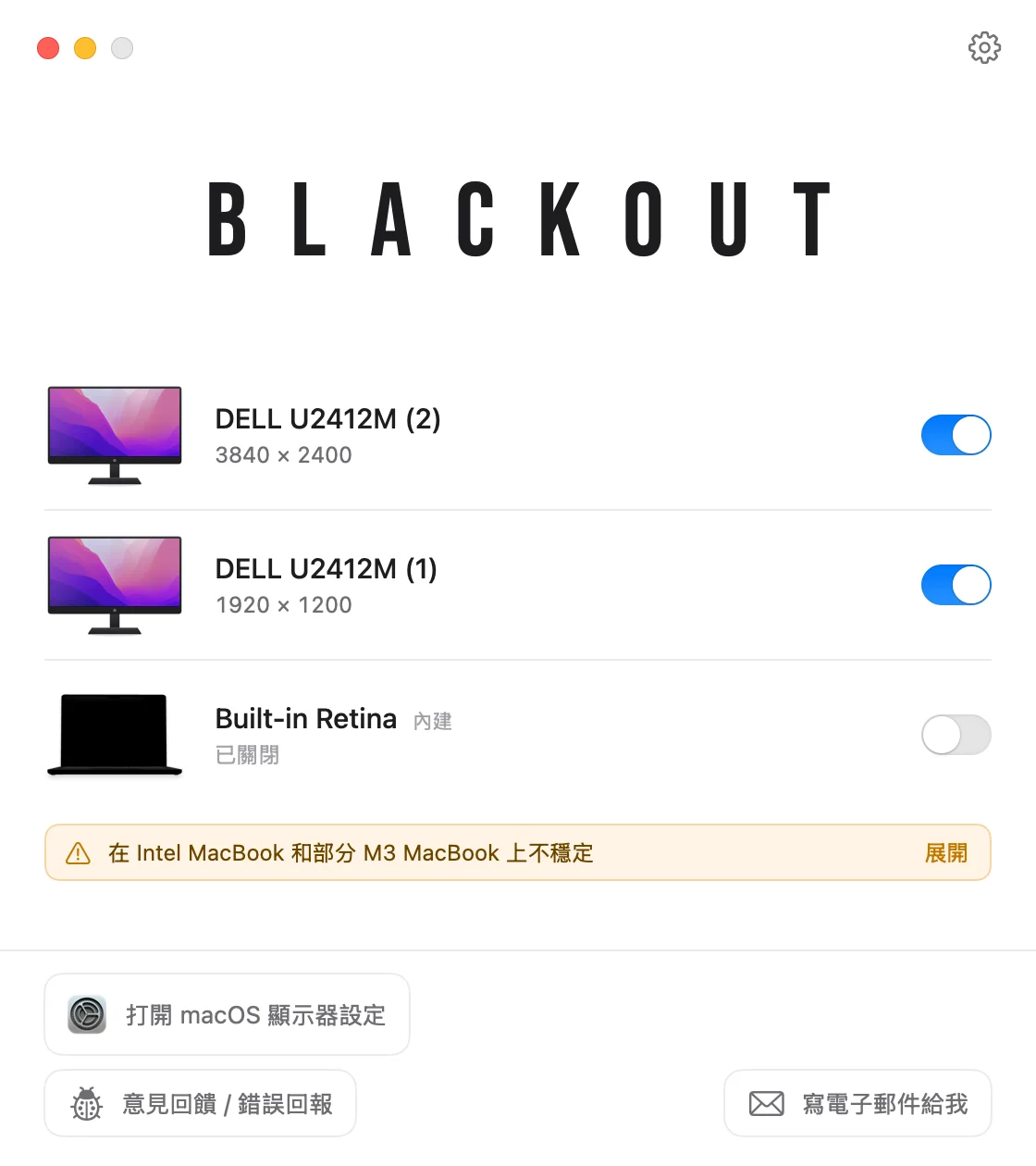
Blackout 只做一件事:打開和關閉顯示器,尤其是在你打開上蓋使用外接顯示器時關閉 MacBook 的內建顯示器。鍵盤、觸控式軌跡板、相機和 Touch ID 照常可用,macOS 會把一切移到外接顯示器上。
- 1.7 MB 的選單列 App,沒有 Dock 圖像,支援 39 種語言。
- 預設安全:拔掉顯示器、結束 App、重新啟動或 App 當掉時,內建顯示器都會重新打開。
- 顯示器關閉時 Touch ID 仍可使用;相容性表格 依已測試的機型列出這一點。
- 一次性付款,可在你所有的 Mac 上無限次啟用,不需訂閱。
它不做的事:外接顯示器亮度控制、縮放或解析度。如果你需要這些,另外兩款 App 中的一款會更合適。在 Intel Mac 以及搭載基本款 M3 的 MacBook Air 和 MacBook Pro 上,某個硬體特性可能導致無法關閉內建顯示器。
BetterDisplay
BetterDisplay 是一款功能非常強大的顯示器工具。它提供任何顯示器的 HiDPI 縮放、自訂解析度、虛擬螢幕、子母畫面、XDR 和 HDR 顯示器的額外亮度,以及外接顯示器的亮度和音量控制等眾多功能。
它也能中斷內建顯示器的連線,在搭載 Apple 晶片的 Mac 上還能在接上外接顯示器時自動執行。這是一項 Pro 功能:14 天試用期內可以使用,但免費版無法關閉內建顯示器,所以試用結束後需要 Pro 授權($21.99)。
如果你想用一款 App 搞定所有顯示相關的事,並且不介意大量設定,就選它。
Lunar
Lunar 最為人熟知的是從 Mac 控制外接顯示器:亮度、對比和音量,可與內建顯示器同步或隨一天中的時間調整,而且都有快速鍵。
它的 Pro 功能「BlackOut」(包含在 14 天試用中,不在免費版中)可用快速鍵關閉顯示器,包括不闔上上蓋關閉 MacBook 螢幕。「Auto BlackOut」選項可以在接上外接顯示器時自動執行。
如果你最在意的是外接顯示器的亮度控制,就選它。
可以一起使用嗎?
用 Lunar 或 BetterDisplay 調亮度、用 Blackout 關閉內建顯示器是很常見的搭配。但請只讓一款 App 負責關閉顯示器:兩款 App 同時更改同一台顯示器可能會互相干擾。