如何打开盖子将 MacBook 与外接显示器一起使用
对于“MacBook 加外接显示器”,Apple 给出的方案是合盖模式:合上盖子,只使用大屏幕。但很多人想保持盖子打开,以便用 MacBook 键盘打字,并使用触控板、摄像头、麦克风和触控 ID。以下是你的选择。
1 合盖模式(合上盖子)
在合盖模式下,内建显示屏真正关闭,macOS 只使用你的外接显示器。使用方法:
- 将 MacBook 连接电源。
- 连接外接显示器,以及外接键盘和鼠标或触控板。
- 合上盖子。片刻后,桌面只显示在外接显示器上。
缺点:合上盖子后,你无法使用内建键盘、触控板、触控 ID、FaceTime 摄像头和麦克风,桌上还需要额外的外设。
2 打开盖子,将外接显示器设为主显示器
盖子打开时,macOS 总是把 MacBook 屏幕当作第二台显示器。你至少可以把外接显示器设为主显示器,让菜单栏、程序坞和新窗口都在那里打开:
- 打开 系统设置 › 显示器。
- 选择你的外接显示器,将“用作”设为“主显示器”。
- 也可以把 MacBook 的亮度调到最低(参见如何关闭 MacBook 屏幕)。
不过内建显示屏仍处于活跃状态:鼠标指针和窗口仍可能滑到变暗的屏幕上,它也仍然算作一个桌面。
3 打开盖子,用 Blackout 关闭内建显示屏
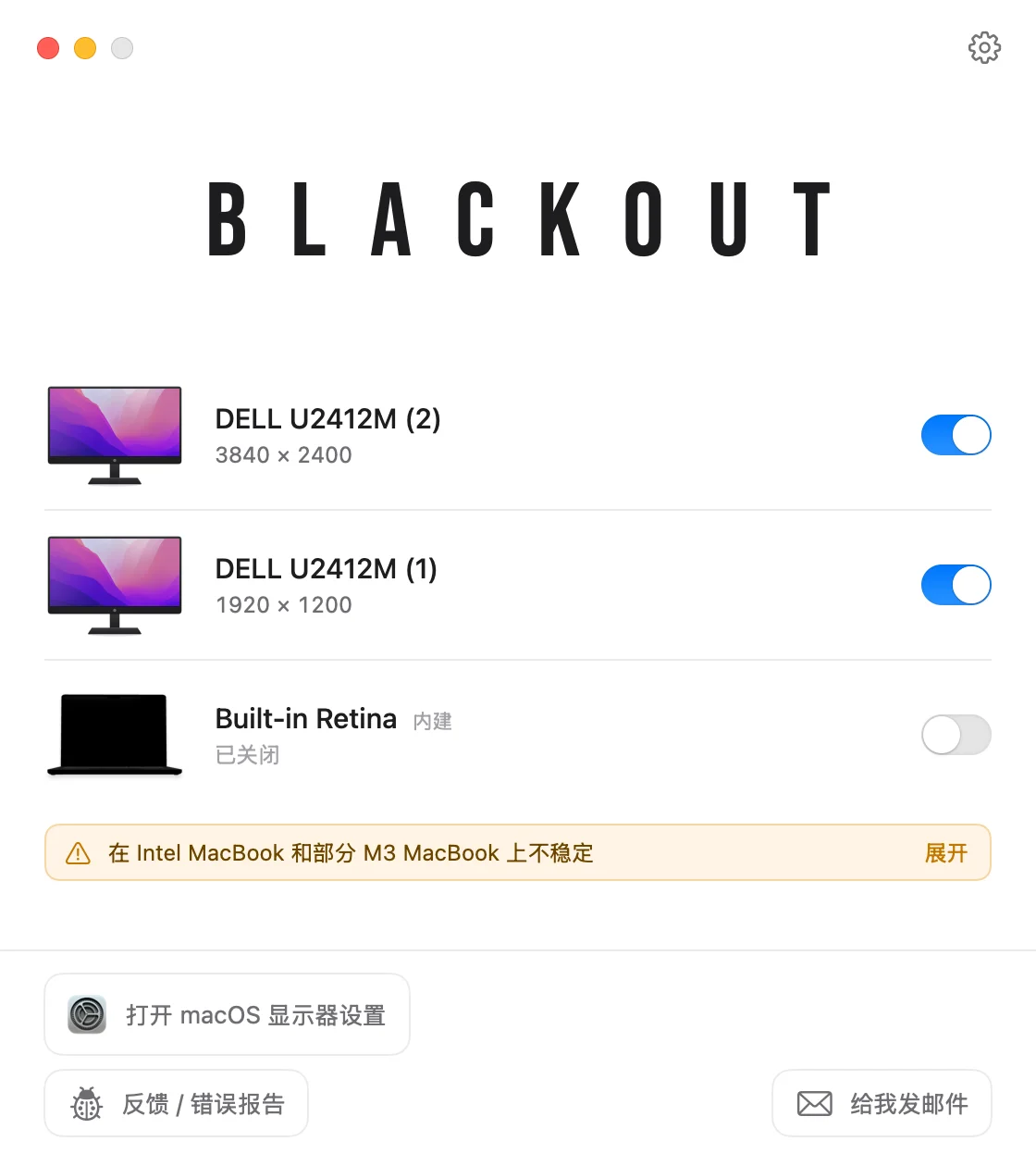
Blackout 让你在打开盖子的情况下获得合盖模式的效果。它会关闭内建显示屏,macOS 将其视为已断开,所有内容都会移到外接显示器上,而键盘、触控板、摄像头、麦克风和触控 ID 仍可正常使用。
- 无需外接键盘、鼠标或电源适配器。
- 只有在连接外接显示器时,Blackout 才允许你关闭屏幕。
- 拔下显示器、退出 App 或重新启动 Mac,MacBook 屏幕就会自动重新打开。
Blackout 可免费使用 7 天。如果用得顺手,之后只需很少的费用即可解锁无限期使用。