怎样关闭 MacBook 屏幕?
关闭 MacBook 屏幕有两种方法:把亮度调到最低,或者使用一款能真正关闭内建显示屏的 App。
1 把亮度调到零
把亮度调到最低后,屏幕会完全变黑。如果你只是想在夜里听听音乐,或者暂时不需要看 Mac 上的任何内容,这样就很合适。
但显示屏并没有真正关闭:macOS 仍把它当作一块活跃的屏幕,你的桌面、窗口和鼠标指针都还留在上面,而且它会一直保持黑屏,直到你自己把亮度调回来。
没有触控栏的 MacBook
- 调暗: 反复按 F1(带小太阳的键),直到屏幕完全变黑。
- 调亮: 按 F2(带大太阳的键)。
- 如果你把 F 键设置成了标准功能键,请同时按住 fn。
带触控栏的 MacBook
- 调暗: 在触控栏右侧的功能栏中轻点太阳图标,然后把滑块一直拖到最左边。
- 调亮: 屏幕变黑后触控栏仍会亮着。再次轻点太阳图标,把滑块向右拖。
- 你也可以轻点 ‹ 箭头展开功能栏,使用单独的亮度按钮。
提示:如果屏幕自己又变亮了,请在 系统设置 › 显示器 中关闭“自动调节亮度”。
2 用 Blackout 真正关闭屏幕
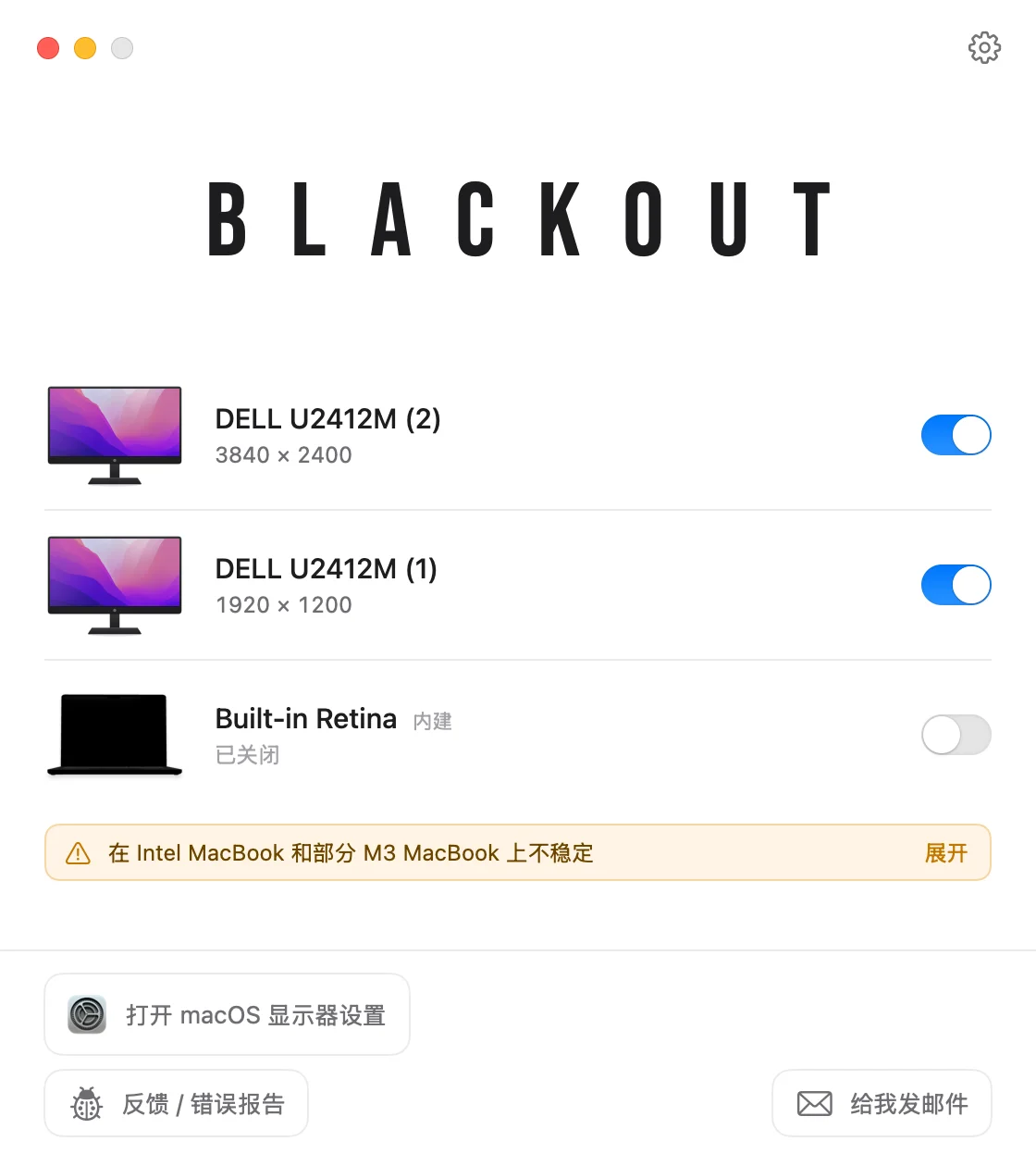
要真正关闭内建显示屏,你需要借助软件。Blackout 正是为此而生:macOS 会把 MacBook 屏幕当作已断开,窗口、程序坞和鼠标指针都会移到外接显示器上,你可以开着盖子继续工作。
- 只有在连接了外接显示器时,Blackout 才允许这样做,所以你永远不会落到一块屏幕都没有的地步。
- 如果你拔掉 MacBook 与显示器之间的线缆,MacBook 屏幕会自动重新亮起。
- App 崩溃、Mac 重启或发生其他任何意外时也是如此。
Blackout 可免费使用 7 天。如果用得顺手,之后只需很少的费用即可解锁无限期使用。