Cómo usar tu MacBook con la tapa abierta y un monitor externo
La respuesta de Apple a «MacBook más monitor externo» es el modo clamshell: cierras la tapa y usas solo la pantalla grande. Pero mucha gente quiere la tapa abierta para escribir en el teclado del MacBook y usar el trackpad, la webcam, el micrófono y Touch ID. Estas son tus opciones.
1 Modo clamshell (tapa cerrada)
En modo clamshell la pantalla integrada está apagada de verdad y macOS usa solo tu monitor externo. Para usarlo:
- Conecta el MacBook a la corriente.
- Conecta el monitor externo, además de un teclado y un ratón o trackpad externos.
- Cierra la tapa. Al cabo de un momento, el escritorio aparece solo en el monitor externo.
El inconveniente: con la tapa cerrada no puedes usar el teclado integrado, el trackpad, Touch ID, la cámara FaceTime ni el micrófono, y necesitas periféricos extra en la mesa.
2 Tapa abierta, monitor externo como pantalla principal
Con la tapa abierta, macOS siempre usa la pantalla del MacBook como segunda pantalla. Al menos puedes hacer que el monitor externo sea la principal, para que la barra de menús, el Dock y las ventanas nuevas se abran allí:
- Abre Ajustes del Sistema › Pantallas.
- Selecciona tu monitor externo y ajusta «Usar como» en «Pantalla principal».
- Si quieres, baja del todo el brillo del MacBook (consulta cómo apagar la pantalla del MacBook).
Aun así, la pantalla integrada sigue activa: el puntero y las ventanas pueden seguir deslizándose a la pantalla oscura, y sigue contando como escritorio.
3 Tapa abierta, pantalla integrada apagada con Blackout
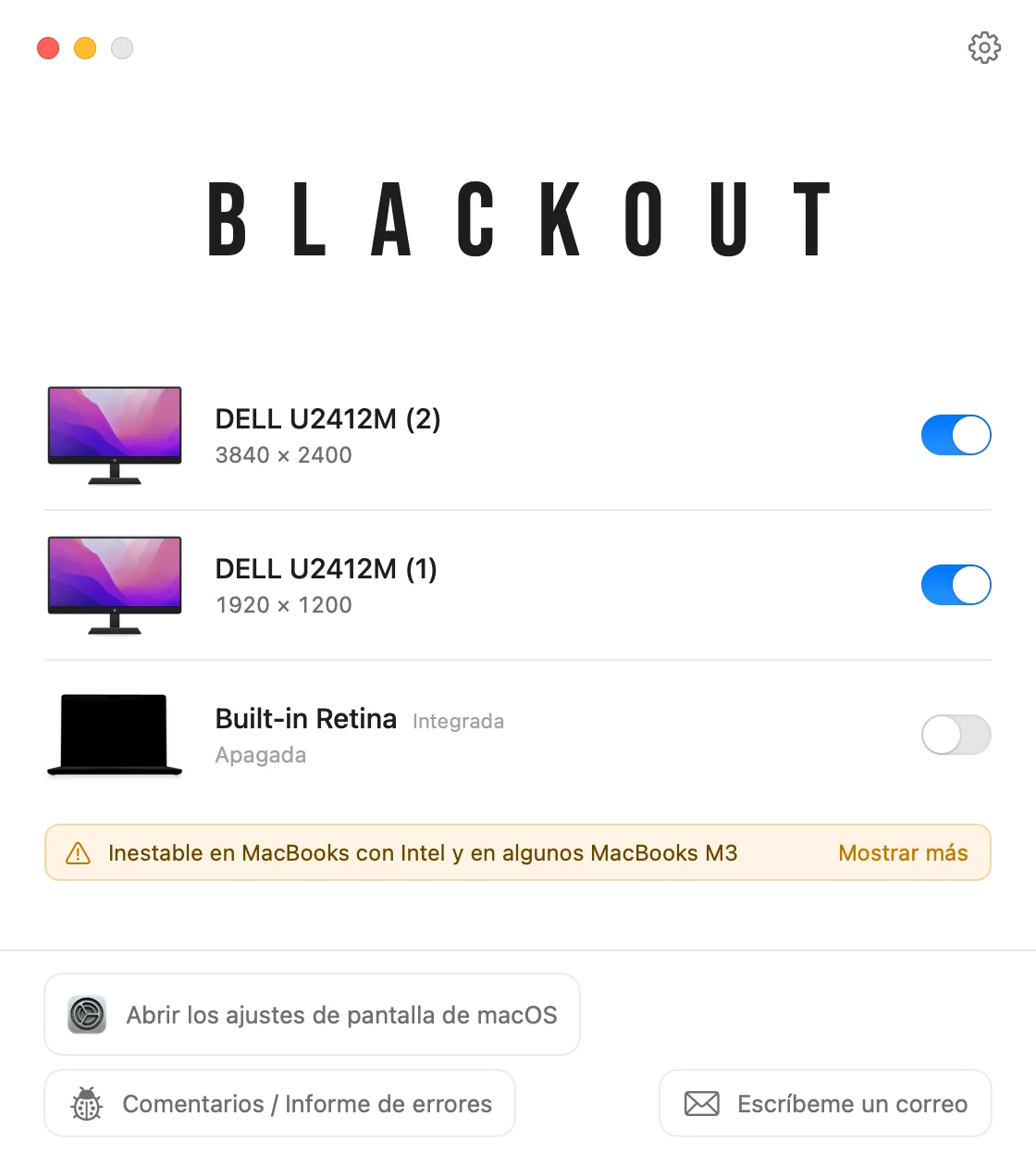
Blackout te da el modo clamshell con la tapa abierta. Apaga la pantalla integrada, macOS la trata como desconectada y todo pasa a tu monitor externo, mientras el teclado, el trackpad, la cámara, el micrófono y Touch ID siguen funcionando.
- No necesitas teclado, ratón ni adaptador de corriente externos.
- Blackout solo te deja apagar la pantalla mientras haya un monitor externo conectado.
- Si desconectas el monitor, cierras la app o reinicias el Mac, la pantalla del MacBook se vuelve a encender automáticamente.
Blackout es gratis durante 7 días. Si te funciona bien, después puedes desbloquear el uso ilimitado por un precio pequeño.