¿Cómo apago la pantalla de mi MacBook?
Hay dos formas de apagar la pantalla de tu MacBook: bajar el brillo del todo o usar una app que apague de verdad la pantalla integrada.
1 Bajar el brillo a cero
Si bajas el brillo del todo, la pantalla se queda completamente oscura. Es perfecto cuando solo quieres escuchar música por la noche o no necesitas ver nada en tu Mac.
Pero la pantalla no se apaga de verdad: macOS la sigue tratando como una pantalla activa, tu escritorio, tus ventanas y el puntero del ratón siguen en ella, y se queda oscura hasta que vuelvas a subir el brillo tú mismo.
MacBook sin Touch Bar
- Más oscuro: pulsa F1 (la tecla con el sol pequeño) varias veces hasta que la pantalla quede completamente negra.
- Más claro: pulsa F2 (la tecla con el sol grande).
- Si tus teclas F están configuradas como teclas de función estándar, mantén pulsada fn a la vez.
MacBook con Touch Bar
- Más oscuro: en la Control Strip, a la derecha de la Touch Bar, toca el icono del sol y arrastra el control deslizante del todo a la izquierda.
- Más claro: la Touch Bar sigue iluminada aunque la pantalla esté oscura. Vuelve a tocar el icono del sol y arrastra el control deslizante hacia la derecha.
- También puedes tocar la flecha ‹ para ampliar la Control Strip y usar los botones de brillo por separado.
Consejo: si la pantalla vuelve a iluminarse sola, desactiva “Ajustar brillo automáticamente” en Ajustes del Sistema › Pantallas.
2 Apagar de verdad la pantalla con Blackout
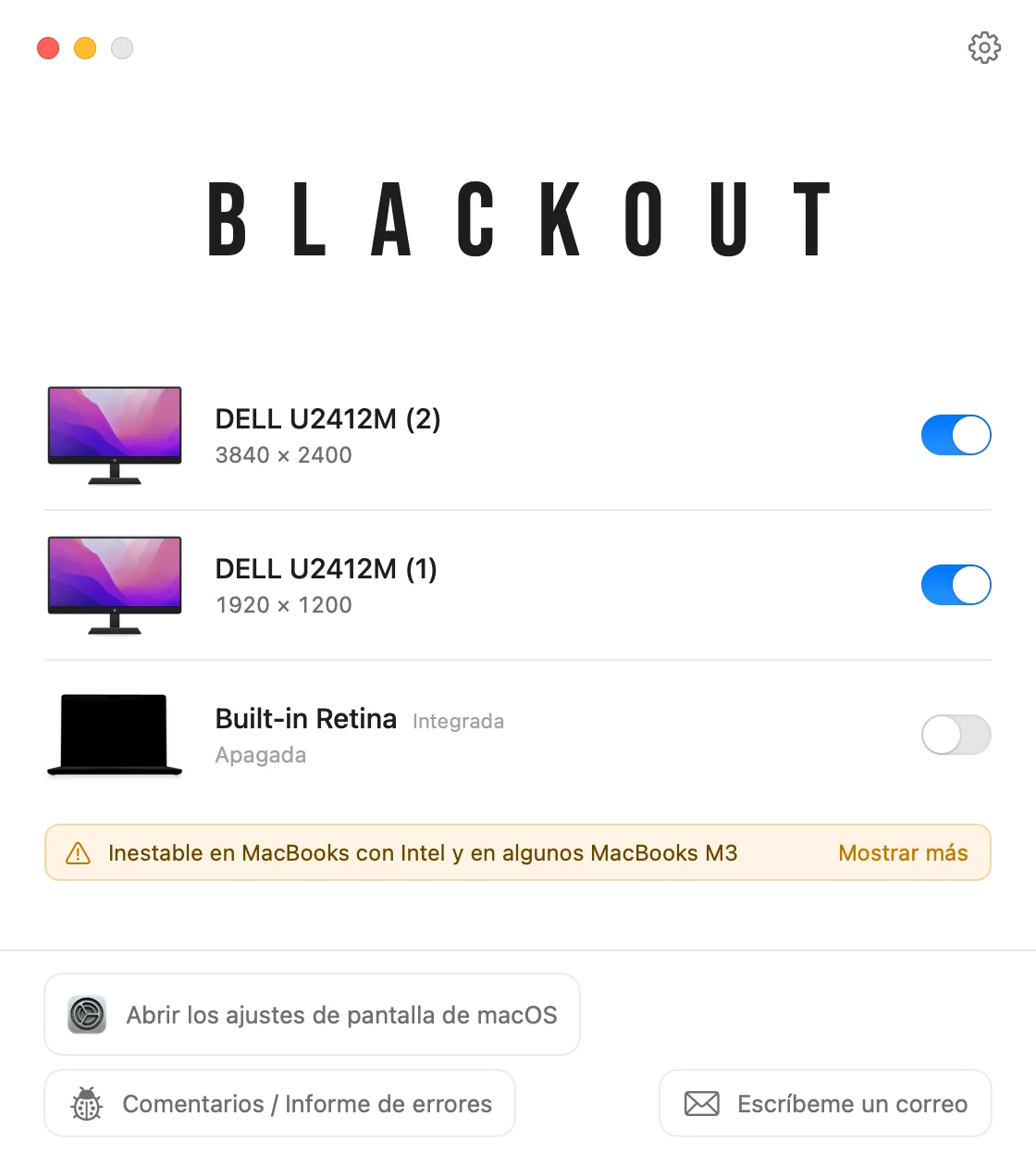
Para apagar de verdad la pantalla integrada necesitas un software. Blackout hace exactamente eso: macOS trata la pantalla del MacBook como desconectada, tus ventanas, el Dock y el puntero pasan a tu monitor externo y puedes seguir trabajando con la tapa abierta.
- Blackout solo lo permite mientras haya un monitor externo conectado, así nunca te quedas sin pantalla.
- Si desconectas el cable entre el MacBook y el monitor, la pantalla del MacBook se vuelve a encender automáticamente.
- Lo mismo ocurre si la app se cierra inesperadamente, el Mac se reinicia o pasa cualquier otra cosa.
Blackout es gratis durante 7 días. Si te funciona bien, después puedes desbloquear el uso ilimitado por un precio pequeño.