如何打開上蓋將 MacBook 搭配外接顯示器使用
對於「MacBook 搭配外接顯示器」,Apple 的方案是闔上模式:闔上上蓋,只使用大螢幕。但很多人想保持上蓋打開,用 MacBook 鍵盤打字,並使用觸控式軌跡板、網路攝影機、麥克風和 Touch ID。以下是你的選擇。
1 闔上模式(闔上上蓋)
在闔上模式中,內建顯示器會真正關閉,macOS 只使用你的外接顯示器。使用方式:
- 將 MacBook 接上電源。
- 連接外接顯示器,以及外接鍵盤和滑鼠或觸控式軌跡板。
- 闔上上蓋。片刻後,桌面只會顯示在外接顯示器上。
缺點:闔上上蓋後,你無法使用內建鍵盤、觸控式軌跡板、Touch ID、FaceTime 相機和麥克風,桌上還需要額外的周邊設備。
2 上蓋打開,將外接顯示器設為主要顯示器
上蓋打開時,macOS 一律把 MacBook 螢幕當作第二台顯示器。你至少可以把外接顯示器設為主要顯示器,讓選單列、Dock 和新視窗都在那裡打開:
- 打開「系統設定」›「顯示器」。
- 選擇你的外接顯示器,將「用作」設為「主要顯示器」。
- 也可以把 MacBook 的亮度調到最低(請參閱如何關閉 MacBook 螢幕)。
不過內建顯示器仍處於作用中:滑鼠指標和視窗仍可能滑到變暗的螢幕上,它也仍然算是一個桌面。
3 上蓋打開,用 Blackout 關閉內建顯示器
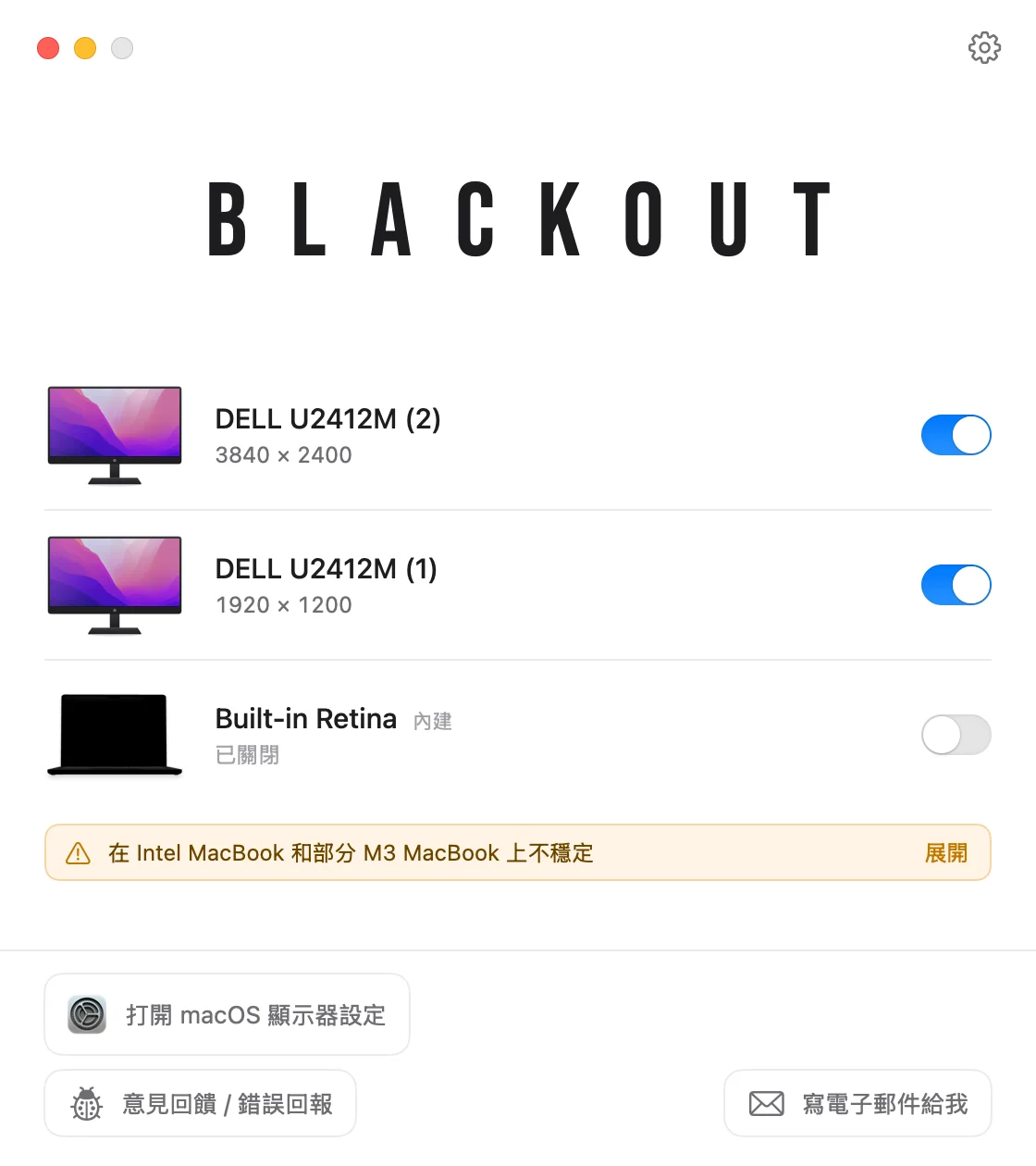
Blackout 讓你在上蓋打開時也能享有闔上模式的效果。它會關閉內建顯示器,macOS 將其視為已中斷連接,所有內容都會移到外接顯示器上,而鍵盤、觸控式軌跡板、相機、麥克風和 Touch ID 仍可正常使用。
- 不需要外接鍵盤、滑鼠或電源轉接器。
- 只有在連接外接顯示器時,Blackout 才允許你關閉螢幕。
- 拔掉顯示器、結束 App 或重新開機,MacBook 螢幕就會自動重新開啟。
Blackout 可免費使用 7 天。如果用得順手,只要一點小錢就能解鎖無限制使用。