不闔上上蓋也能用闔上模式
闔上模式能把 MacBook 變成一台桌上型電腦:內建螢幕關閉,你只在外接顯示器上工作。問題是,macOS 只有在上蓋闔上時才會這樣做。以下說明原因、大家會嘗試的替代方法,以及如何在打開上蓋的情況下使用闔上模式。
闔上模式有什麼作用
Apple 稱之為「闔上顯示器模式」。在接著外接顯示器時闔上上蓋,macOS 會關閉內建顯示器,把外接顯示器當作唯一的螢幕。選單列、Dock 和所有視窗都會移到那裡,指標也不會再跑到第二個螢幕上不見。
根據 Apple 的說明,你需要三樣東西:
- 接上電源的 MacBook。
- 一台外接顯示器。
- 外接鍵盤和滑鼠或觸控式軌跡板,因為內建的都在闔上的上蓋下面。
macOS 為什麼需要闔上上蓋
macOS 沒有「只使用外接顯示器」這樣的設定。它靠一個能感應上蓋闔上的感應器來決定何時關閉內建顯示器。只要上蓋開著,即使你把亮度調到最低,MacBook 螢幕仍算是一台顯示器。
如果你想繼續使用 MacBook 的內建功能,這就成了問題:
- 鍵盤和觸控式軌跡板,
- 用來解鎖和輸入密碼的 Touch ID,
- 用於視訊通話的 FaceTime 相機和麥克風,
- 或只是想要一張不用額外鍵盤和滑鼠的整潔桌面。
大家常試的變通方法(以及缺點)
把亮度調到最低
螢幕看起來是關著的,但 macOS 仍把它當作顯示器使用。指標和視窗依然會滑過去,新視窗也可能在那裡打開。詳情請看 如何關閉 MacBook 螢幕。
先鏡像輸出,再調暗
如果把外接顯示器鏡像輸出到 MacBook 螢幕再調暗,就不會再把視窗弄丟在那裡。但兩個螢幕必須顯示相同的畫面,這可能會限制外接顯示器可選的解析度。進一步了解鏡像輸出和其他變通方法。
在上蓋感應器放磁鐵
有些人會在上蓋感應器的位置放一塊小磁鐵,讓 MacBook 以為上蓋已經闔上。正確位置因機型而異,磁鐵可能會滑動,而且拔掉顯示器時,MacBook 會像闔上上蓋一樣進入睡眠。行得通,但很麻煩。
用 Blackout 打開上蓋也能用闔上模式
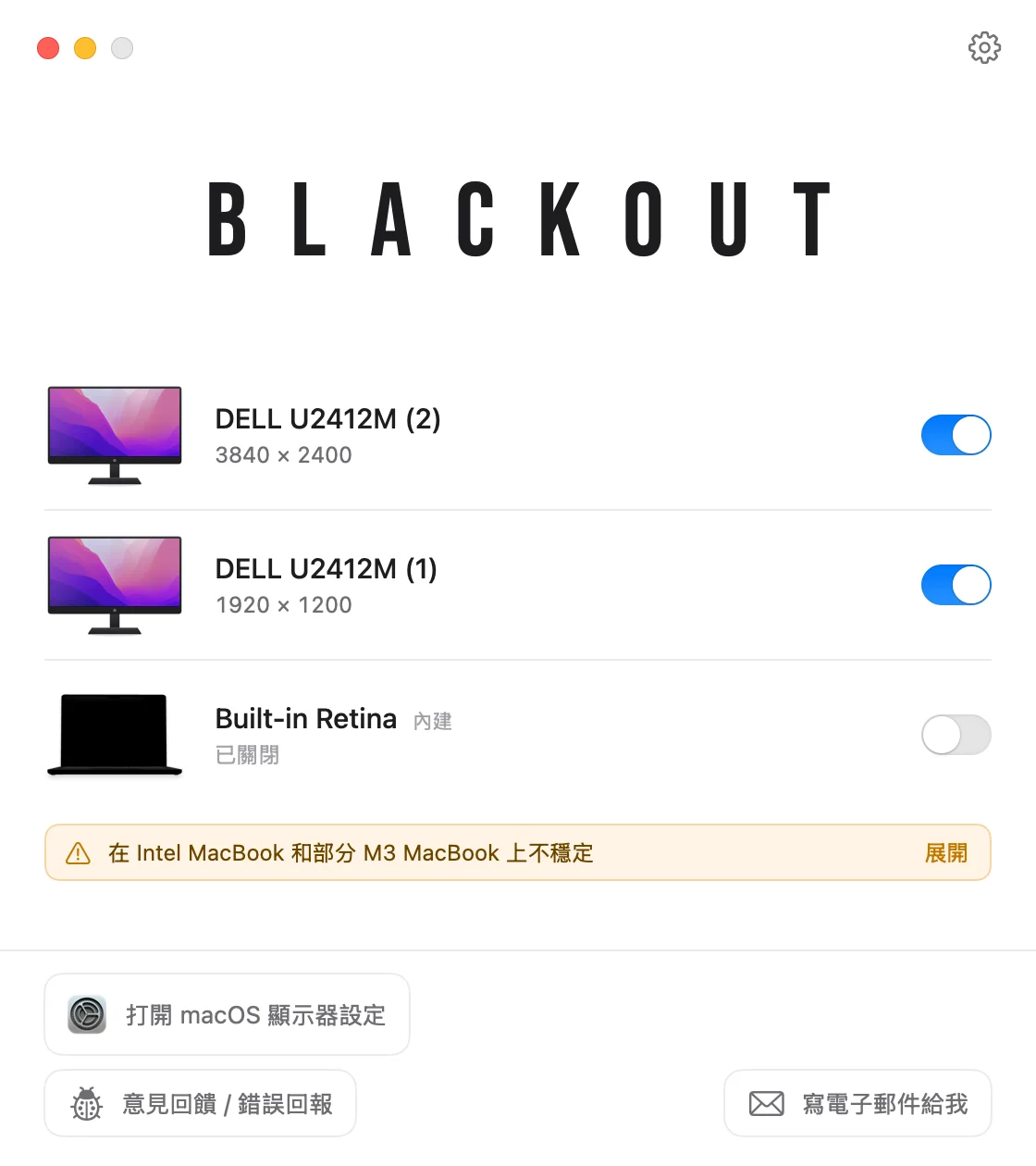
Blackout 是一款小巧的選單列 App,不用闔上上蓋就能做到闔上模式的效果。它會關閉內建顯示器,讓 macOS 不再把它當作螢幕,並把一切都移到你的外接顯示器上。
- 在接著外接顯示器的狀態下,從選單列打開 Blackout。
- 關閉內建顯示器。你的桌面、選單列和所有視窗現在都只在外接顯示器上。
- 繼續使用 MacBook 的鍵盤、觸控式軌跡板、相機、麥克風和 Touch ID。
在搭載 Apple 晶片的 Mac 上,內建顯示器會從「系統設定」›「顯示器」中消失,和闔上模式完全一樣。不會做任何永久變更:拔掉顯示器、結束 Blackout 或重新啟動 Mac 後,MacBook 螢幕就會重新打開。
Blackout 可免費使用 7 天。如果用得順手,只要一次性支付一小筆費用就能無限使用。
常見問題
我需要外接鍵盤和滑鼠嗎?
如果是真正闔上上蓋的闔上模式,需要。如果上蓋打開、用 Blackout 關閉內建螢幕,就不需要:MacBook 本身的鍵盤和觸控式軌跡板會繼續運作。
Intel 處理器的 MacBook 能用嗎?
Blackout 可在 macOS 15 Sequoia 或以上版本的 Apple 晶片和 Intel MacBook 上執行。在 Intel Mac 上,內建顯示器仍會列在「系統設定」中;在 Intel Mac 以及搭載基本款 M3 的 MacBook Air 和 MacBook Pro 上,某個硬體特性可能導致無法關閉它。相容性表格 列出了已測試的機型。
這和打開上蓋並調暗螢幕有什麼不同?
對 macOS 來說,調暗的螢幕仍然是一台顯示器。關閉的螢幕則不是,所以你的視窗、指標和 Dock 都會留在外接顯示器上。打開上蓋使用 MacBook 的所有方法。