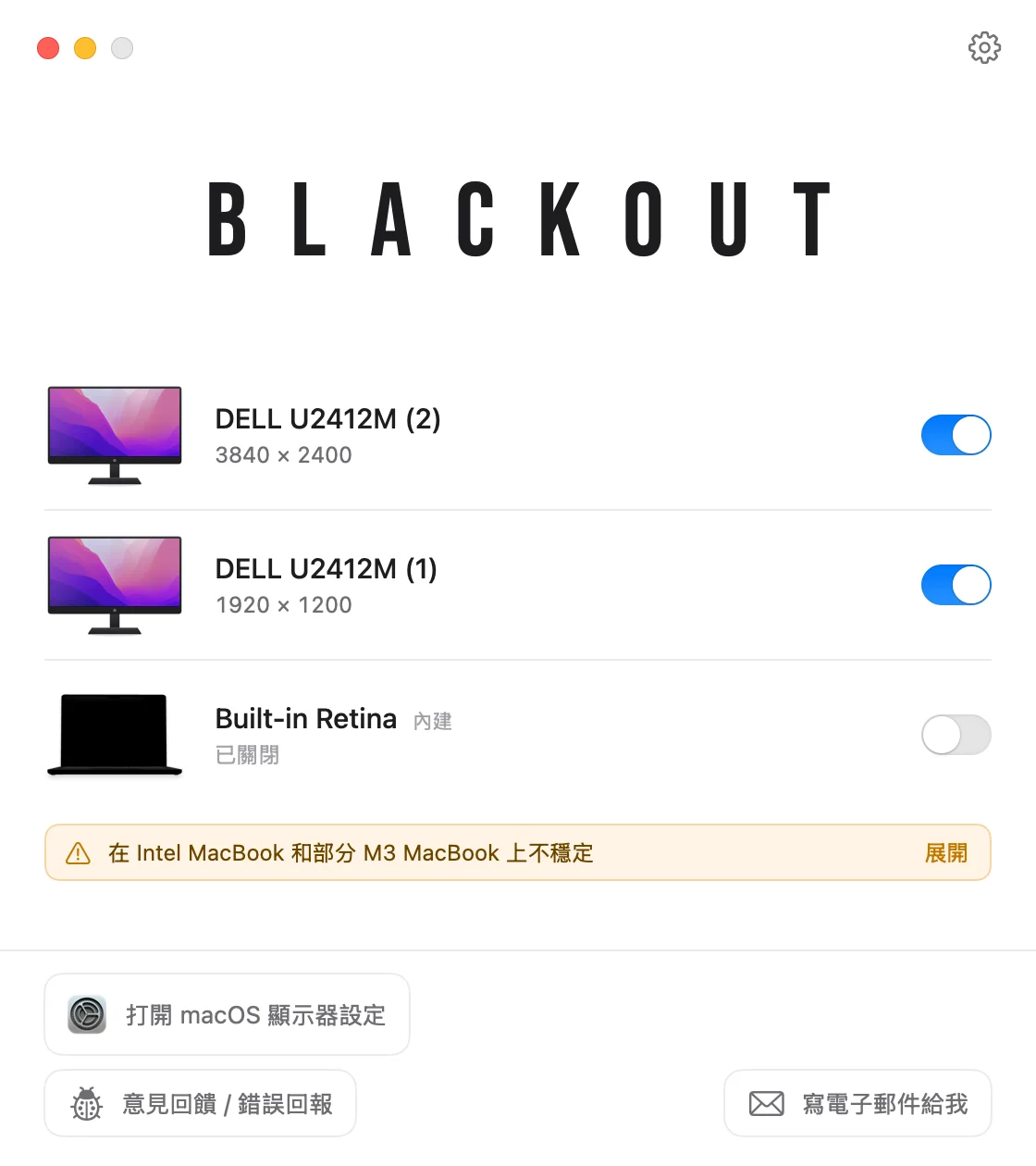
如何停用 Mac 的內建顯示器
你已經接上外接顯示器,想讓 MacBook 自己的螢幕消失:沒有桌面、沒有跑丟的視窗,也沒有消失在上面的滑鼠指標。「系統設定」裡沒有這樣的開關。以下說明常見替代方法的實際效果,以及真正有效的方法。
1 常見的替代方法
亮度調到零
螢幕會變黑,但 macOS 仍將其視為作用中的顯示器。視窗、Dock 和滑鼠指標仍可能跑到上面。如何把螢幕調到全黑。
鏡像輸出
在「系統設定」›「顯示器」中,你可以把外接顯示器鏡像輸出到內建顯示器。這樣會失去獨立的桌面,但 MacBook 螢幕仍會顯示所有內容並保持亮著。
闔上上蓋(闔上模式)
這是唯一能真正關閉顯示器的內建方法。但你需要接上電源、外接鍵盤和滑鼠,而且無法使用 MacBook 的鍵盤、觸控式軌跡板、相機和 Touch ID。進一步了解闔上模式與打開上蓋。
2 用 Blackout 真正停用內建顯示器
Blackout 是一款小巧的選單列 App,按一下就能關閉內建顯示器。之後 macOS 會將其視為已中斷連接:它會從「系統設定」›「顯示器」中消失,你的視窗、Dock 和滑鼠指標都會留在外接顯示器上。
- 只有在連接外接顯示器時才能使用,所以你永遠不會沒有螢幕可用。
- 不會做任何永久性變更。拔掉顯示器、結束 App 或重新開機,內建顯示器就會重新開啟。
- 上蓋打開時,鍵盤、觸控式軌跡板、相機、麥克風和 Touch ID 都能繼續使用。
- 支援 macOS 15 Sequoia 及以上版本,適用於 Apple 晶片和 Intel 的 Mac。請參閱相容性表格。
Blackout 可免費使用 7 天。如果用得順手,只要一點小錢就能解鎖無限制使用。