如何讓 MacBook 只使用外接顯示器
你接上了一台大顯示器,只想在這個螢幕上工作。但 macOS 還是會用到 MacBook 螢幕:視窗在那裡打開,指標跑到上面不見,Dock 也跳過去。以下介紹三種讓外接顯示器成為唯一螢幕的方法,從簡單設定到關閉內建顯示器。
1 把外接顯示器設為主要顯示器
主要顯示器是顯示選單列的那個螢幕,新視窗和 Dock 也會在那裡打開。把外接顯示器設為主要顯示器已經很有幫助:
- 打開「系統設定」›「顯示器」。
- 選擇你的外接顯示器,將「用作」設為「主要顯示器」。
- 如有需要,按一下「排列⋯」,把 MacBook 螢幕放到角落,讓指標很少不小心跑過去。
要移動仍在 MacBook 螢幕上的視窗,把指標停在視窗左上角的綠色按鈕上,然後選擇移到外接顯示器。
不過內建顯示器仍處於作用中。macOS 會繼續把它當作第二個螢幕,有些 App 也會繼續在那裡打開。
2 闔上上蓋(闔上模式)
如果在 MacBook 接上電源、外接顯示器以及外接鍵盤和滑鼠時闔上上蓋,macOS 會關閉內建顯示器。這就是 Apple 的闔上模式,此時外接顯示器真正成為你唯一的螢幕。
但你會失去內建鍵盤、觸控式軌跡板、Touch ID、相機和麥克風,因為它們都在闔上的上蓋下面。為什麼闔上模式需要闔上上蓋。
3 保持上蓋打開並關閉內建顯示器
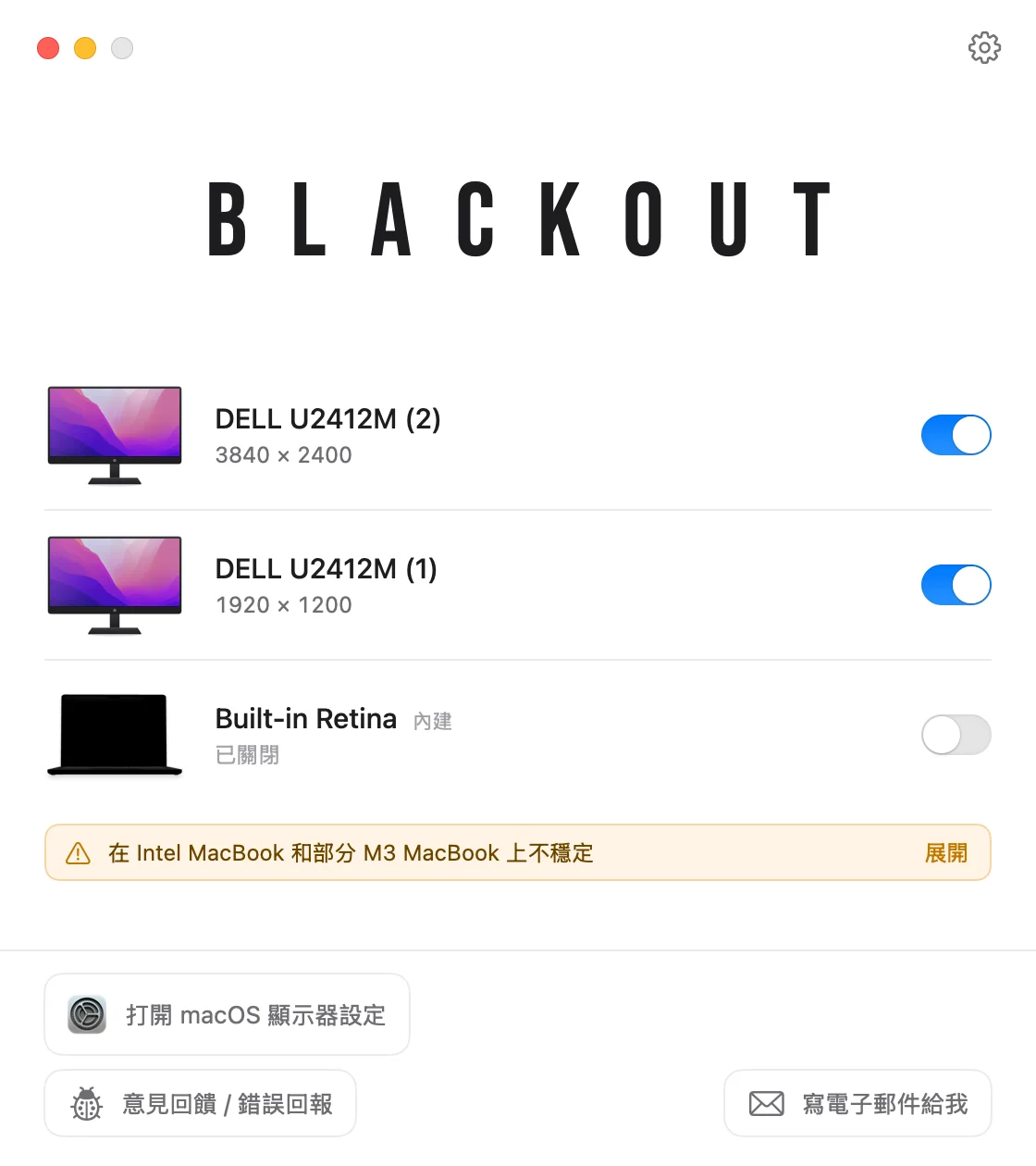
Blackout 能在上蓋打開時關閉 MacBook 螢幕。這樣 macOS 會把外接顯示器當作唯一的顯示器,視窗、選單列、Dock 和指標都會留在那裡,而你仍能使用 MacBook 的鍵盤、觸控式軌跡板、相機和 Touch ID。
- 從選單列打開或關閉每台已連接的顯示器。
- Blackout 只在接著外接顯示器時才關閉內建顯示器,所以你永遠不會沒有螢幕可用。
- 拔掉顯示器、結束 App 或重新啟動 Mac,MacBook 螢幕都會自動重新打開。
Blackout 可免費使用 7 天。如果用得順手,只要一次性支付一小筆費用就能無限使用。
如果效果不如預期
新視窗仍在 MacBook 螢幕上打開
檢查外接顯示器在「系統設定」›「顯示器」中是否設為「主要顯示器」。有些 App 會記住上次所在的螢幕,所以把它們的視窗移過去一次,下次就會在那裡打開。
偵測不到外接顯示器
換一條線材或另一個連接埠試試,並確認顯示器選擇了正確的輸入來源。在「系統設定」›「顯示器」中按住 Option(⌥)鍵,會出現「偵測顯示器」按鈕。
MacBook 螢幕只是變黑,並沒有關閉
把亮度調到零只會讓螢幕變暗;macOS 仍把它當作顯示器使用。如何真正停用內建顯示器。