如何關閉 MacBook 螢幕?
關閉 MacBook 螢幕有兩種方法:把亮度一路調到最低,或使用能真正關閉內建螢幕的 App。
1 把亮度調到零
把亮度調到最低會讓螢幕完全變暗。如果你只是想在夜裡聽音樂,或不需要看 Mac 上的任何東西,這樣就很完美。
但這並不會真正關閉螢幕:macOS 仍把它當作使用中的螢幕,你的桌面、視窗和滑鼠指標都還留在上面,而且要等你自己把亮度調回來它才會再亮起。
沒有 Touch Bar 的 MacBook
- 調暗:反覆按 F1(印有小太陽的按鍵),直到螢幕完全變黑。
- 調亮:按 F2(印有大太陽的按鍵)。
- 如果你的 F 鍵設定為標準功能鍵,請按住 fn 再按這些按鍵。
有 Touch Bar 的 MacBook
- 調暗:在 Touch Bar 右側的 Control Strip 中點一下太陽圖像,並將滑桿一路拖到最左邊。
- 調亮:螢幕變暗時 Touch Bar 仍會發亮。再點一下太陽圖像,並將滑桿往右拖。
- 你也可以點一下 ‹ 箭頭展開 Control Strip,並使用個別的亮度按鈕。
提示:如果螢幕會自己變亮,請在「系統設定」›「顯示器」中關閉「自動調整亮度」。
2 用 Blackout 真正關閉螢幕
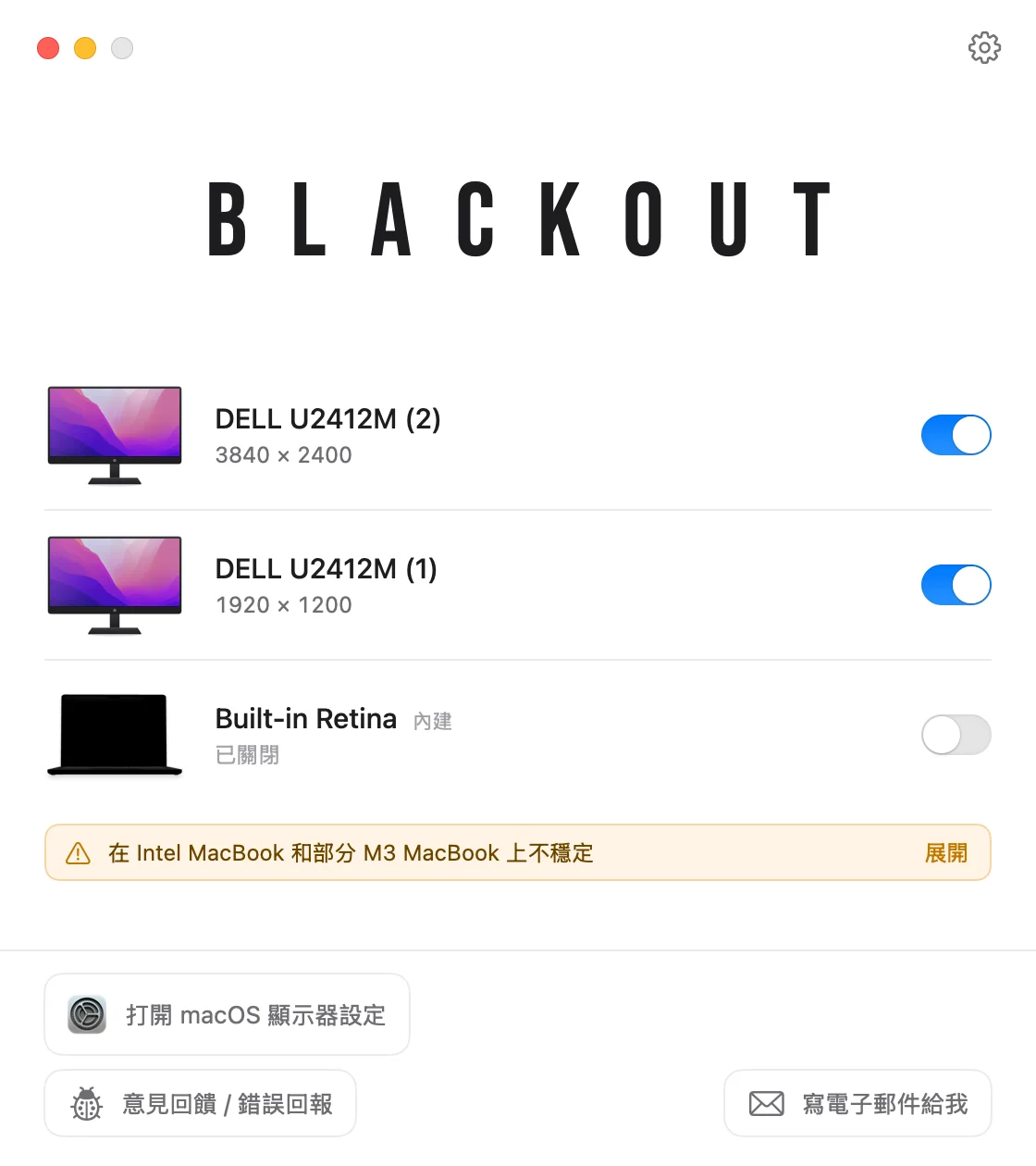
若要真正關閉內建螢幕,就需要軟體。Blackout 正是這麼做的:macOS 會把 MacBook 螢幕視為已中斷連線,因此你的視窗、Dock 和滑鼠指標會移到外接顯示器上,你可以掀著上蓋繼續工作。
- 只有在連接外接顯示器時,Blackout 才允許你這樣做,因此你永遠不會落得完全沒有螢幕可用。
- 如果你拔掉 MacBook 與顯示器之間的連接線,MacBook 螢幕會自動重新開啟。
- App 當機、Mac 重新啟動或發生其他問題時也是一樣。
Blackout 可免費使用 7 天。如果用得順手,只要一點小錢就能解鎖無限制使用。