Comment éteindre l’écran de mon MacBook ?
Il existe deux façons d’éteindre l’écran de votre MacBook : baisser complètement la luminosité, ou utiliser une app qui éteint vraiment l’écran intégré.
1 Baisser la luminosité à zéro
En baissant complètement la luminosité, l’écran devient entièrement noir. C’est parfait quand vous voulez simplement écouter de la musique la nuit ou que vous n’avez besoin de rien voir sur votre Mac.
Mais l’écran n’est pas vraiment éteint : macOS le considère toujours comme un écran actif, votre bureau, vos fenêtres et le pointeur de la souris y restent, et il reste noir jusqu’à ce que vous remontiez vous-même la luminosité.
MacBook sans Touch Bar
- Plus sombre : appuyez plusieurs fois sur F1 (la touche avec le petit soleil) jusqu’à ce que l’écran soit complètement noir.
- Plus clair : appuyez sur F2 (la touche avec le grand soleil).
- Si vos touches F sont réglées comme touches de fonction standard, maintenez fn enfoncée en même temps.
MacBook avec Touch Bar
- Plus sombre : dans la Control Strip, à droite de la Touch Bar, touchez l’icône du soleil et faites glisser le curseur complètement à gauche.
- Plus clair : la Touch Bar reste allumée quand l’écran est noir. Touchez à nouveau l’icône du soleil et faites glisser le curseur vers la droite.
- Vous pouvez aussi toucher la flèche ‹ pour développer la Control Strip et utiliser les boutons de luminosité séparés.
Astuce : si l’écran redevient plus clair tout seul, désactivez « Régler automatiquement la luminosité » dans Réglages Système › Moniteurs.
2 Vraiment éteindre l’écran avec Blackout
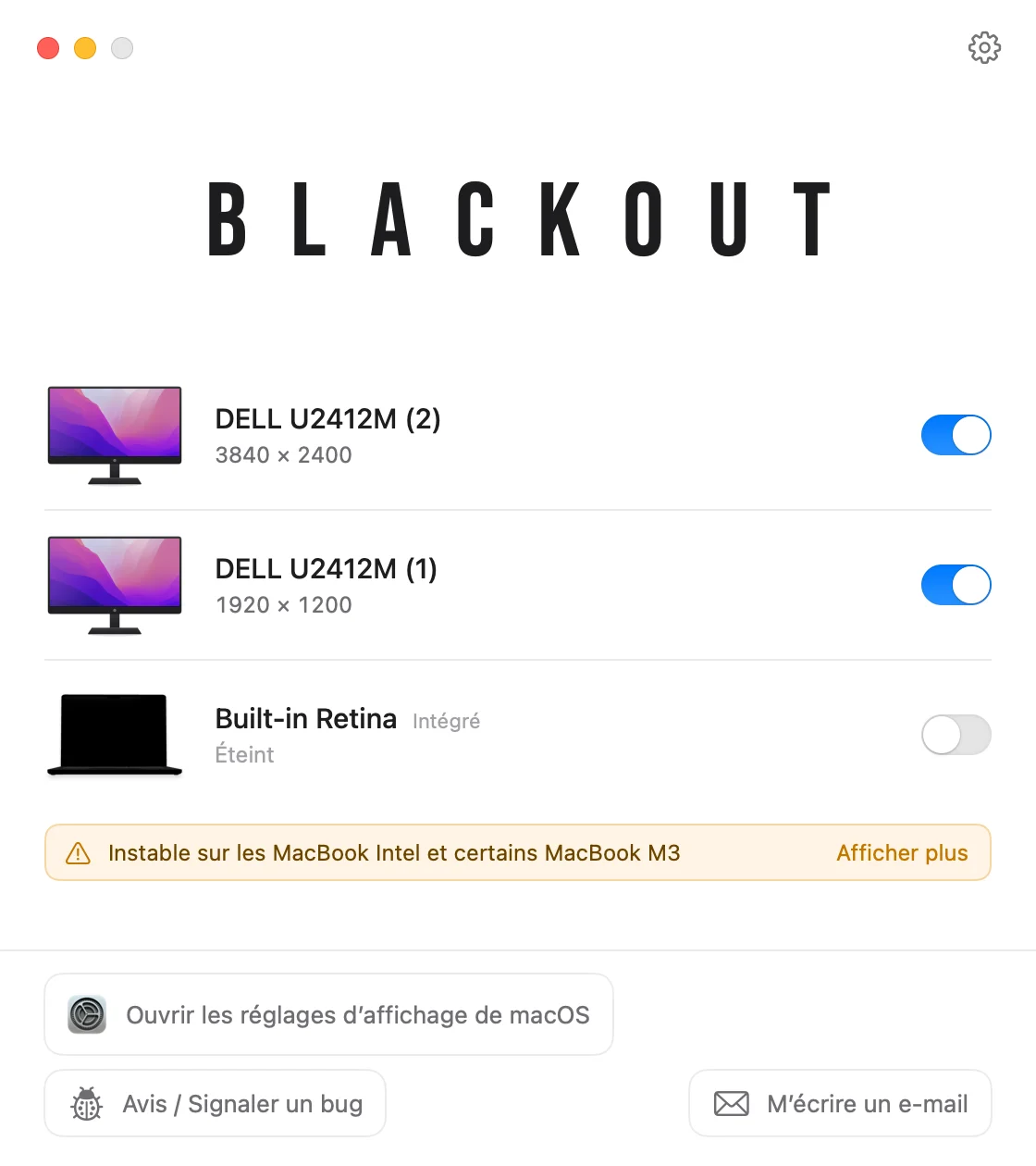
Pour vraiment éteindre l’écran intégré, il faut un logiciel. Blackout fait exactement cela : macOS considère l’écran du MacBook comme déconnecté, vos fenêtres, le Dock et le pointeur passent sur votre moniteur externe, et vous continuez à travailler avec l’écran ouvert.
- Blackout ne le permet que lorsqu’un moniteur externe est branché, pour que vous ne vous retrouviez jamais sans écran.
- Si vous débranchez le câble entre le MacBook et le moniteur, l’écran du MacBook se rallume automatiquement.
- Il en va de même si l’app plante, si le Mac redémarre ou s’il se passe quoi que ce soit d’autre.
Blackout est gratuit pendant 7 jours. S’il fonctionne bien chez vous, vous pouvez ensuite débloquer une utilisation illimitée pour un petit prix.