Mode clamshell sans fermer le capot
Le mode clamshell transforme votre MacBook en ordinateur de bureau : l’écran intégré s’éteint et vous travaillez uniquement sur l’écran externe. Le hic : macOS ne le fait que lorsque le capot est fermé. Voici pourquoi, ce que les gens essaient à la place, et comment obtenir le mode clamshell capot ouvert.
Ce que fait le mode clamshell
Apple l’appelle « mode écran fermé ». Si vous fermez le capot alors qu’un écran externe est branché, macOS éteint l’écran intégré et traite l’écran externe comme votre seul écran. La barre des menus, le Dock et toutes les fenêtres y passent, et le pointeur ne peut plus se perdre sur un deuxième écran.
Selon Apple, il vous faut trois choses :
- Le MacBook branché sur secteur.
- Un écran externe.
- Un clavier et une souris ou un trackpad externes, car ceux intégrés sont sous le capot fermé.
Pourquoi macOS exige un capot fermé
macOS n’a pas de réglage « utiliser uniquement l’écran externe ». Il décide d’éteindre l’écran intégré grâce à un capteur qui détecte la fermeture du capot. Tant que le capot est ouvert, l’écran du MacBook compte comme un moniteur, même si vous baissez la luminosité au minimum.
C’est un problème si vous voulez continuer à utiliser ce qui est intégré au MacBook :
- le clavier et le trackpad,
- Touch ID pour déverrouiller et pour les mots de passe,
- la caméra FaceTime et les micros pour les appels vidéo,
- ou simplement un bureau mieux rangé, sans clavier ni souris en plus.
Les astuces que les gens essaient (et leurs inconvénients)
Luminosité au minimum
L’écran a l’air éteint, mais macOS l’utilise toujours comme moniteur. Le pointeur et les fenêtres glissent encore dessus, et de nouvelles fenêtres peuvent s’y ouvrir. Tous les détails dans comment éteindre l’écran de votre MacBook.
Recopie vidéo, puis assombrir
Si vous recopiez l’écran externe sur l’écran du MacBook et l’assombrissez, vous ne pouvez plus y perdre de fenêtres. Mais les deux écrans doivent afficher la même image, ce qui peut limiter les résolutions disponibles sur l’écran externe. Plus d’infos sur la recopie et les autres astuces.
Un aimant sur le capteur du capot
Certains placent un petit aimant à l’endroit du capteur du capot pour que le MacBook croie qu’il est fermé. Le bon endroit varie selon le modèle, l’aimant peut glisser, et quand vous débranchez l’écran, le MacBook se comporte comme si le capot était fermé et se met en veille. Ça marche, mais c’est laborieux.
Le mode clamshell capot ouvert, avec Blackout
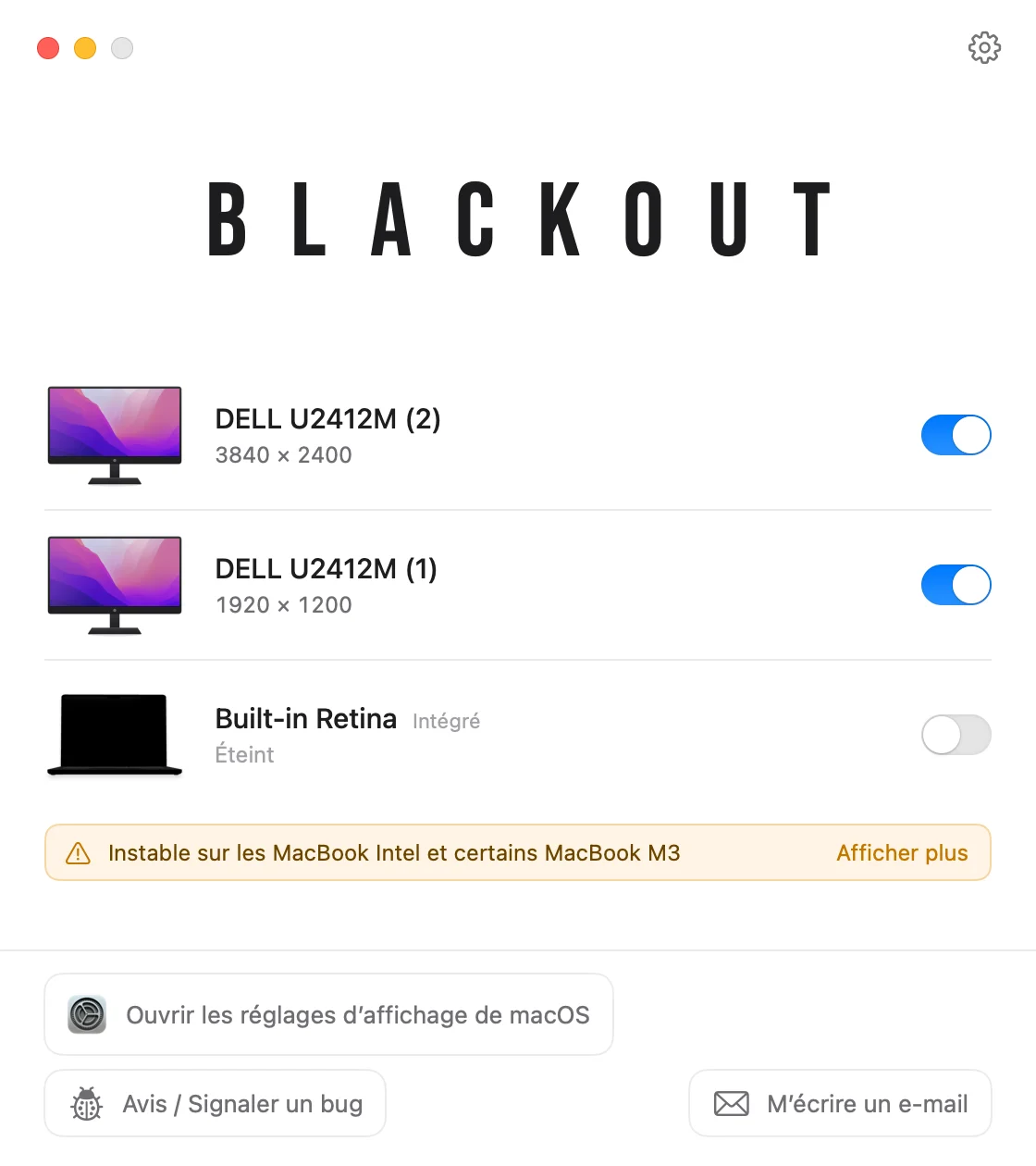
Blackout est une petite app de barre des menus qui fait ce que fait le mode clamshell, sans fermer le capot. Elle éteint l’écran intégré : macOS ne le traite plus comme un écran et déplace tout vers votre écran externe.
- Ouvrez Blackout depuis la barre des menus pendant que votre écran externe est branché.
- Éteignez l’écran intégré. Votre bureau, la barre des menus et toutes les fenêtres sont désormais uniquement sur l’écran externe.
- Continuez à utiliser le clavier, le trackpad, la caméra, les micros et Touch ID du MacBook.
Sur les Mac Apple Silicon, l’écran intégré disparaît de Réglages Système › Moniteurs, exactement comme en mode clamshell. Rien n’est modifié durablement : si vous débranchez l’écran, quittez Blackout ou redémarrez le Mac, l’écran du MacBook se rallume.
Blackout est gratuit pendant 7 jours. S’il vous convient, vous débloquez l’utilisation illimitée pour un petit prix unique.
Questions
Ai-je besoin d’un clavier et d’une souris externes ?
Pour le vrai mode clamshell capot fermé, oui. Capot ouvert avec l’écran intégré éteint par Blackout, non : le clavier et le trackpad du MacBook continuent de fonctionner.
Est-ce que ça marche sur les MacBook Intel ?
Blackout fonctionne sur les MacBook Apple Silicon et Intel avec macOS 15 Sequoia ou ultérieur. Sur les Mac Intel, l’écran intégré reste listé dans Réglages Système, et sur les Mac Intel ainsi que les MacBook Air et MacBook Pro avec puce M3 de base, une particularité matérielle peut empêcher de l’éteindre. Le tableau de compatibilité liste les modèles testés.
Quelle différence avec un capot ouvert et l’écran assombri ?
Un écran assombri reste un moniteur pour macOS. Un écran éteint ne l’est plus, donc vos fenêtres, le pointeur et le Dock restent sur l’écran externe. Toutes les options pour utiliser un MacBook capot ouvert.