Comment désactiver l’écran intégré d’un Mac
Vous avez branché un écran externe et vous voulez vous débarrasser de l’écran du MacBook : pas de bureau, pas de fenêtres égarées, pas de pointeur qui disparaît dessus. Réglages Système n’a aucune option pour cela. Voici ce que font les astuces courantes, et ce qui marche vraiment.
1 Les astuces habituelles
Luminosité à zéro
L’écran devient noir, mais macOS le considère toujours comme un moniteur actif. Les fenêtres, le Dock et le pointeur peuvent encore s’y retrouver. Comment l’assombrir au maximum.
Recopie vidéo
Dans Réglages Système › Moniteurs, vous pouvez recopier l’écran externe sur l’écran intégré. Vous perdez le bureau séparé, mais l’écran du MacBook affiche toujours tout et reste allumé.
Fermer le capot (mode clamshell)
Le seul moyen intégré d’éteindre vraiment l’écran. Mais il faut le secteur, un clavier et une souris externes, et vous ne pouvez plus utiliser le clavier, le trackpad, la caméra ni Touch ID du MacBook. En savoir plus : mode clamshell ou MacBook ouvert.
2 Vraiment désactiver l’écran intégré avec Blackout
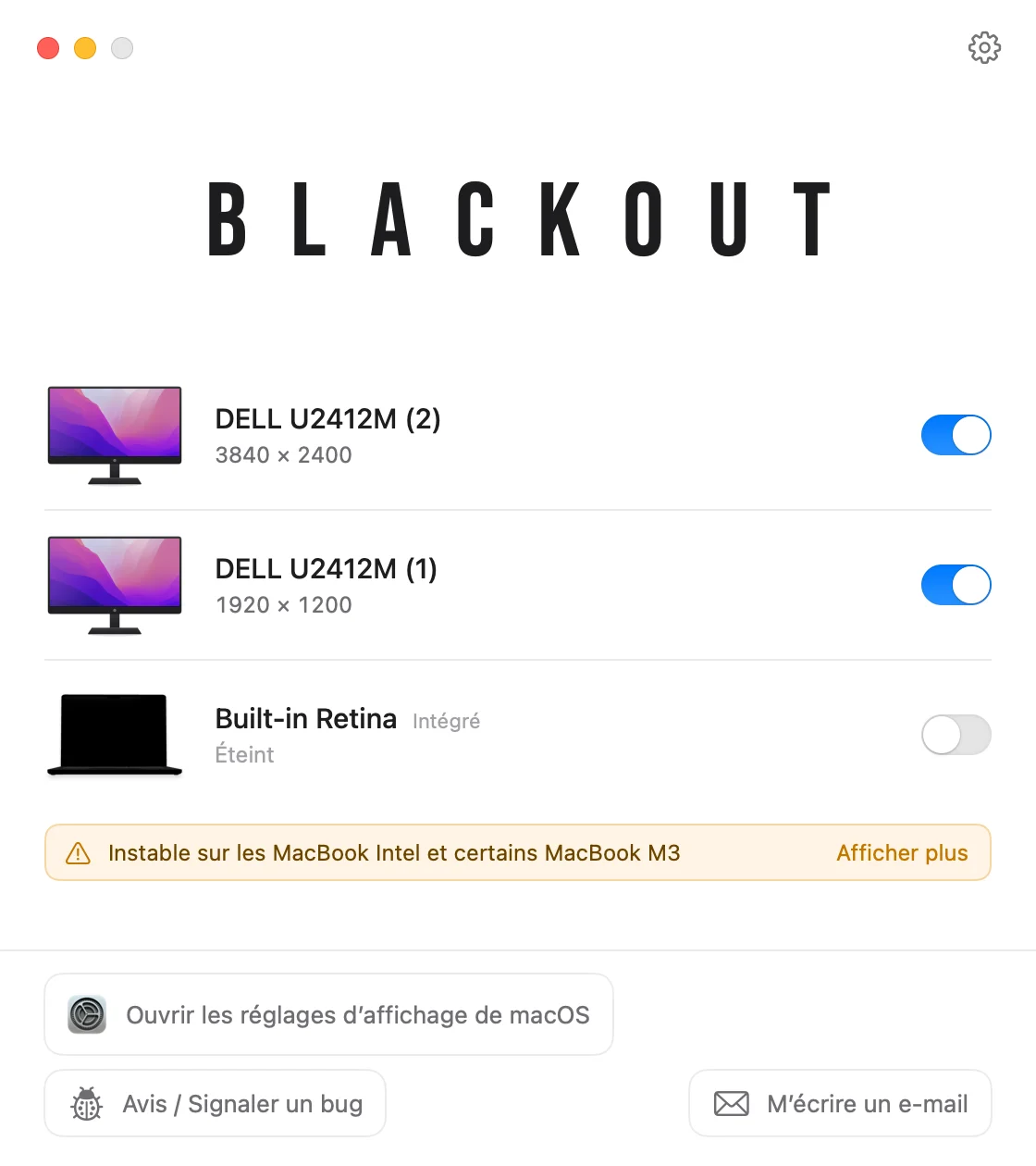
Blackout est une petite app de la barre des menus qui éteint l’écran intégré en un clic. macOS le considère alors comme déconnecté : il disparaît de Réglages Système › Moniteurs, et vos fenêtres, le Dock et le pointeur restent sur l’écran externe.
- Cela ne fonctionne que lorsqu’un écran externe est branché, vous ne vous retrouvez donc jamais sans écran.
- Rien n’est modifié de façon permanente. Débranchez l’écran, quittez l’app ou redémarrez le Mac, et l’écran intégré se rallume.
- Le clavier, le trackpad, la caméra, le micro et Touch ID continuent de fonctionner capot ouvert.
- Fonctionne sur macOS 15 Sequoia et versions ultérieures, sur Mac Apple Silicon et Intel. Voir le tableau de compatibilité.
Blackout est gratuit pendant 7 jours. S’il fonctionne bien chez vous, vous pouvez ensuite débloquer une utilisation illimitée pour un petit prix.