Comment utiliser votre MacBook ouvert avec un écran externe
La réponse d’Apple à « MacBook + écran externe », c’est le mode clamshell : on ferme le capot et on n’utilise que le grand écran. Mais beaucoup veulent garder le MacBook ouvert pour taper sur son clavier, utiliser le trackpad, la webcam, le micro et Touch ID. Voici vos options.
1 Mode clamshell (capot fermé)
En mode clamshell, l’écran intégré est vraiment éteint et macOS n’utilise que votre écran externe. Pour l’utiliser :
- Branchez votre MacBook sur secteur.
- Branchez l’écran externe, ainsi qu’un clavier et une souris ou un trackpad externes.
- Fermez le capot. Après un instant, le bureau n’apparaît plus que sur l’écran externe.
Le hic : capot fermé, vous ne pouvez plus utiliser le clavier intégré, le trackpad, Touch ID, la caméra FaceTime ni le micro, et il vous faut des périphériques en plus sur le bureau.
2 MacBook ouvert, écran externe comme moniteur principal
Quand le MacBook est ouvert, macOS utilise toujours son écran comme deuxième moniteur. Vous pouvez au moins faire de l’écran externe le moniteur principal, pour que la barre des menus, le Dock et les nouvelles fenêtres s’y ouvrent :
- Ouvrez Réglages Système › Moniteurs.
- Sélectionnez votre écran externe et réglez « Utiliser comme » sur « Moniteur principal ».
- Si vous le souhaitez, baissez complètement la luminosité du MacBook (voir comment éteindre l’écran du MacBook).
L’écran intégré reste toutefois actif : le pointeur et les fenêtres peuvent toujours glisser sur l’écran noir, et il compte toujours comme un bureau.
3 MacBook ouvert, écran intégré éteint avec Blackout
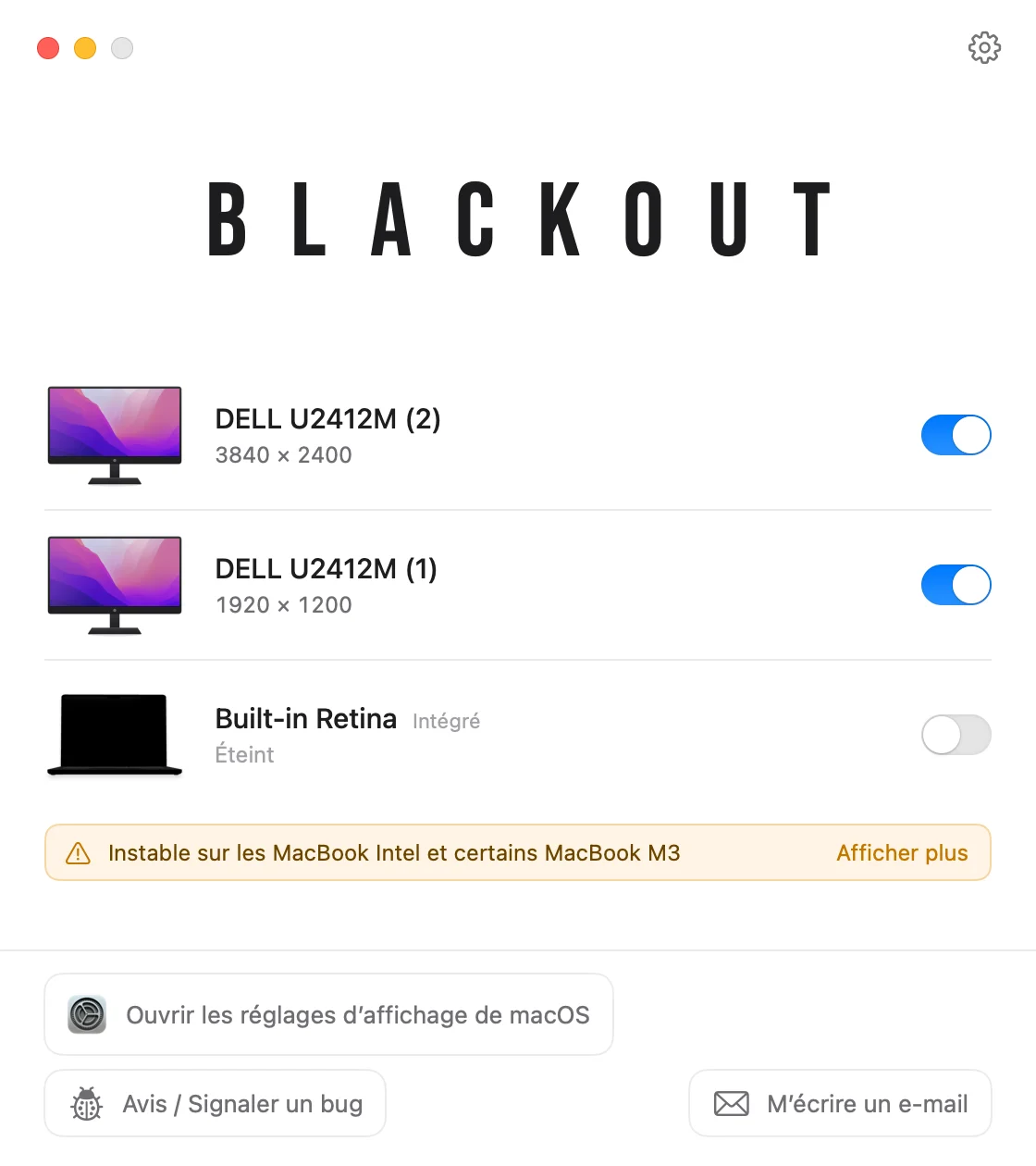
Blackout vous offre le mode clamshell capot ouvert. Il éteint l’écran intégré, macOS le considère comme déconnecté et tout passe sur votre écran externe, tandis que le clavier, le trackpad, la caméra, le micro et Touch ID continuent de fonctionner.
- Pas besoin de clavier, de souris ni d’adaptateur secteur externes.
- Blackout ne vous laisse éteindre l’écran que lorsqu’un écran externe est branché.
- Débranchez l’écran, quittez l’app ou redémarrez le Mac, et l’écran du MacBook se rallume automatiquement.
Blackout est gratuit pendant 7 jours. S’il fonctionne bien chez vous, vous pouvez ensuite débloquer une utilisation illimitée pour un petit prix.