Comment utiliser uniquement l’écran externe avec votre MacBook
Vous avez branché un grand écran et voulez travailler uniquement dessus. Mais macOS garde l’écran du MacBook dans le jeu : des fenêtres s’y ouvrent, le pointeur s’y perd et le Dock y saute. Voici trois façons de faire de l’écran externe votre seul écran, du simple réglage à l’extinction de l’écran intégré.
1 Faire de l’écran externe le moniteur principal
Le moniteur principal est celui qui affiche la barre des menus, et c’est là que s’ouvrent les nouvelles fenêtres et le Dock. Faire de l’écran externe le moniteur principal aide déjà beaucoup :
- Ouvrez Réglages Système › Moniteurs.
- Sélectionnez votre écran externe et réglez « Utiliser comme » sur « Moniteur principal ».
- Si vous voulez, cliquez sur « Disposer… » et placez l’écran du MacBook dans un coin, pour que le pointeur n’y passe que rarement par accident.
Pour déplacer une fenêtre encore sur l’écran du MacBook, placez le pointeur sur le bouton vert en haut à gauche de la fenêtre et choisissez de la déplacer vers votre écran externe.
L’écran intégré reste pourtant actif. macOS continue de l’utiliser comme deuxième écran, et certaines apps continuent de s’y ouvrir.
2 Fermer le capot (mode clamshell)
Si vous fermez le capot alors que le MacBook est branché sur secteur, à un écran externe et à un clavier et une souris externes, macOS éteint l’écran intégré. C’est le mode clamshell d’Apple, et l’écran externe est alors vraiment votre seul écran.
Vous perdez en revanche le clavier intégré, le trackpad, Touch ID, la caméra et les micros, car ils sont sous le capot fermé. Pourquoi le mode clamshell exige un capot fermé.
3 Garder le capot ouvert et éteindre l’écran intégré
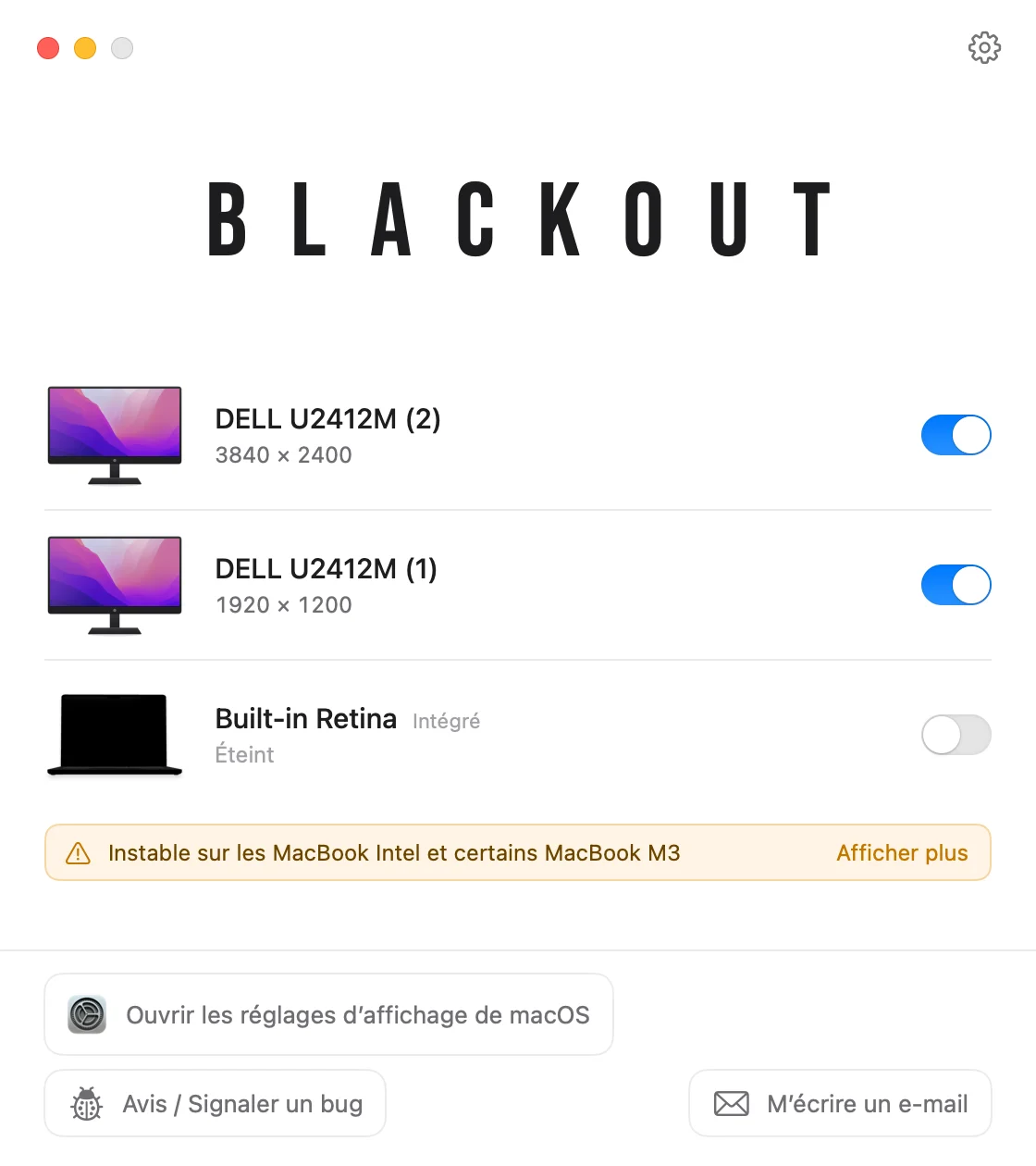
Blackout éteint l’écran du MacBook pendant que le capot reste ouvert. macOS traite alors l’écran externe comme le seul moniteur : les fenêtres, la barre des menus, le Dock et le pointeur y restent, et vous gardez le clavier, le trackpad, la caméra et Touch ID du MacBook.
- Allumez ou éteignez chaque écran branché depuis la barre des menus.
- Blackout n’éteint l’écran intégré que si un écran externe est branché, vous ne vous retrouvez donc jamais sans écran.
- Débranchez l’écran, quittez l’app ou redémarrez le Mac, et l’écran du MacBook se rallume automatiquement.
Blackout est gratuit pendant 7 jours. S’il vous convient, vous débloquez l’utilisation illimitée pour un petit prix unique.
Si ça ne marche pas comme prévu
De nouvelles fenêtres s’ouvrent encore sur l’écran du MacBook
Vérifiez que l’écran externe est réglé comme « Moniteur principal » dans Réglages Système › Moniteurs. Certaines apps se souviennent de l’écran où elles étaient, alors déplacez leurs fenêtres une fois et elles s’ouvriront là la prochaine fois.
L’écran externe n’est pas détecté
Essayez un autre câble ou un autre port, et vérifiez que l’écran est réglé sur la bonne entrée. Dans Réglages Système › Moniteurs, maintenez la touche Option (⌥) pour afficher un bouton « Détecter les moniteurs ».
L’écran du MacBook est seulement noir, pas éteint
Mettre la luminosité à zéro ne fait qu’assombrir l’écran ; macOS l’utilise toujours comme moniteur. Comment vraiment désactiver l’écran intégré.