MacBook-skærmen slukket.
Fokus på den eksterne skærm.
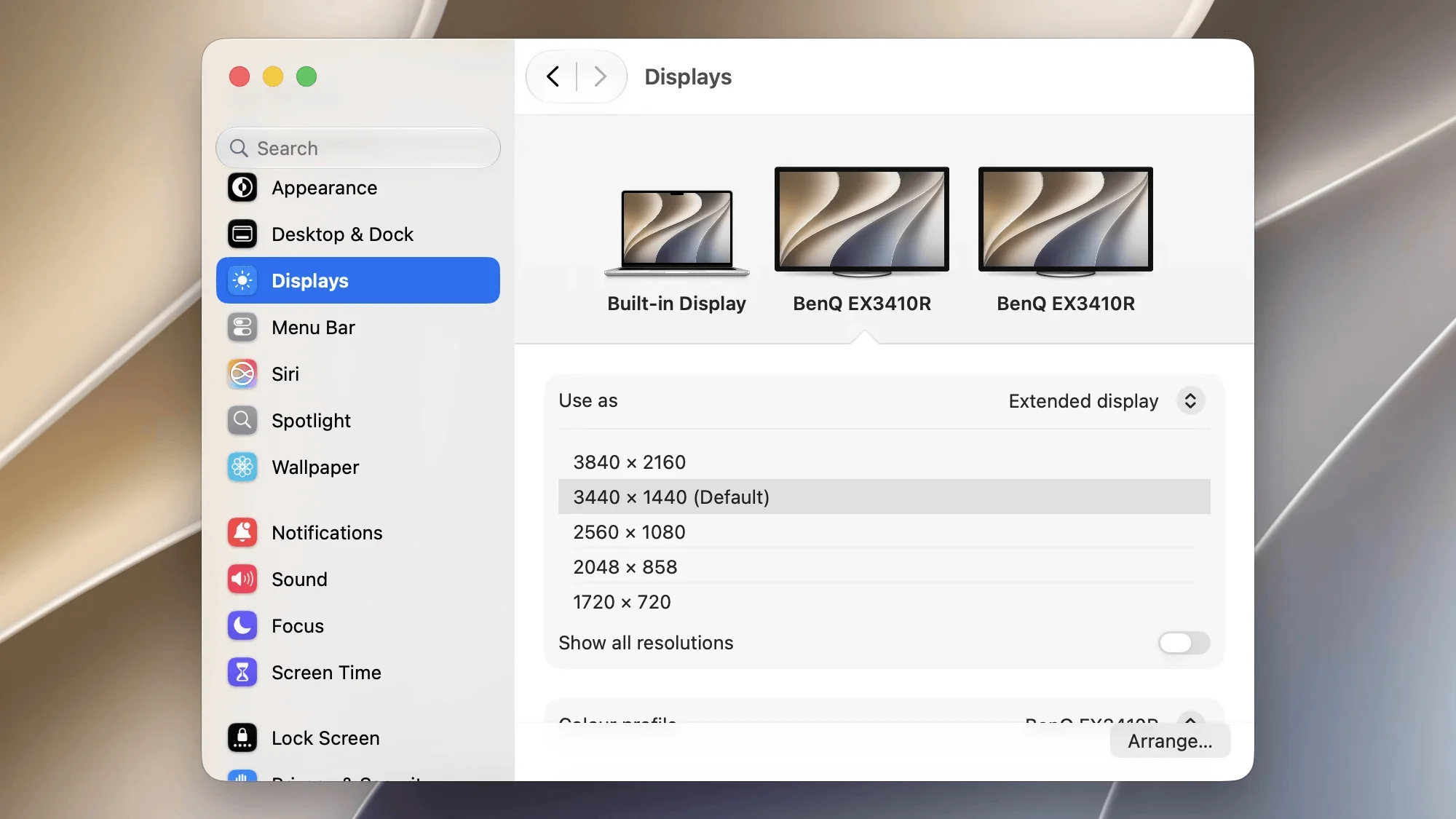
Blackout slukker din MacBooks indbyggede skærm, mens du arbejder på en ekstern skærm. Systemindstillinger viser så ikke længere den interne skærm som et skrivebord. Tager du skærmene ud eller lukker appen, er alt som før igen.
Brug kontakterne ovenfor til at se, hvordan dine skærme vises i macOS.
Det fungerer perfekt på Mac-computere med Apple Silicon (M-serien), men på Intel-Mac-computere vises den interne skærm stadig på denne side i systemindstillingerne (en begrænsning i macOS).
Indbygget skærm og to eksterne skærme tændt
Kontakt til hver skærm
Tænd og sluk de enkelte skærme fra ét vindue.
Låget kan blive åbent
Brug MacBookens tastatur og pegefelt, mens skærmen er mørk.
Automatisk tilbage til standard
Hvis noget går galt, nulstiller appen automatisk skærmene til standard (alle skærme tændt).
Fylder næsten intet
Gør appen til et lille symbol på menulinjen, uden symbol i Dock.
Opdager frakoblede skærme
Hvis skærmkablet tages ud, opdager appen det og reagerer derefter.
Touch ID virker stadig
I modsætning til andre værktøjer virker login og godkendelse med Touch ID, selv når skærmen er slukket.
Nej, Apple tillader ikke software, der bruger Apples hardware-API, i App Store, sandsynligvis for at beskytte mindre erfarne brugere mod at ødelægge deres system. Appen er officielt signeret af Apple med min gyldige Apple Developer-konto, så den er sikker at bruge.
Hvad sker der, hvis jeg lukker appen, genstarter computeren, appen går ned, eller jeg tager skærmkablet ud?
I alle disse tilfælde tændes den interne skærm straks igen med 80 % lysstyrke. Det samme gælder ved macOS-opdateringer og lignende hændelser.
Er det en permanent ændring?
Nej, det hele foregår i software, så uanset hvad der sker, er skærmen tilbage senest efter en genstart af macOS.
Hvilke sprog findes appen på?
Blackout findes på 39 sprog og bruger automatisk sproget på din Mac:
🇬🇧English
🇩🇪Deutsch
🇳🇱Nederlands
🇩🇰Dansk
🇸🇪Svenska
🇳🇴Norsk bokmål
🇫🇮Suomi
🇫🇷Français
🇦🇩Català
🇪🇸Español (España)
🌎Español (Latinoamérica)
🇮🇹Italiano
🇧🇷Português (Brasil)
🇵🇹Português (Portugal)
🇵🇱Polski
🇨🇿Čeština
🇸🇰Slovenčina
🇭🇺Magyar
🇷🇴Română
🇭🇷Hrvatski
🇧🇬Български
🇬🇷Ελληνικά
🇱🇹Lietuvių
🇱🇻Latviešu
🇪🇪Eesti
🇹🇷Türkçe
🇷🇺Русский
🇺🇦Українська
🇮🇱עברית
🇸🇦العربية
🇮🇳हिन्दी
🇹🇭ไทย
🇻🇳Tiếng Việt
🇮🇩Bahasa Indonesia
🇲🇾Bahasa Melayu
🇯🇵日本語
🇰🇷한국어
🇨🇳简体中文
🇹🇼繁體中文
Kompatibilitet
Fællesskabet tester mange enheder, og tabellen bliver løbende opdateret.
Alle enheder burde virke. Intel-computere og basis-MacBook / MacBook Air med M3 har en hardwarefejl, der MULIGVIS forhindrer, at den interne skærm kan slukkes.