MacBook की स्क्रीन बंद।
ध्यान एक्सटर्नल मॉनिटर पर।
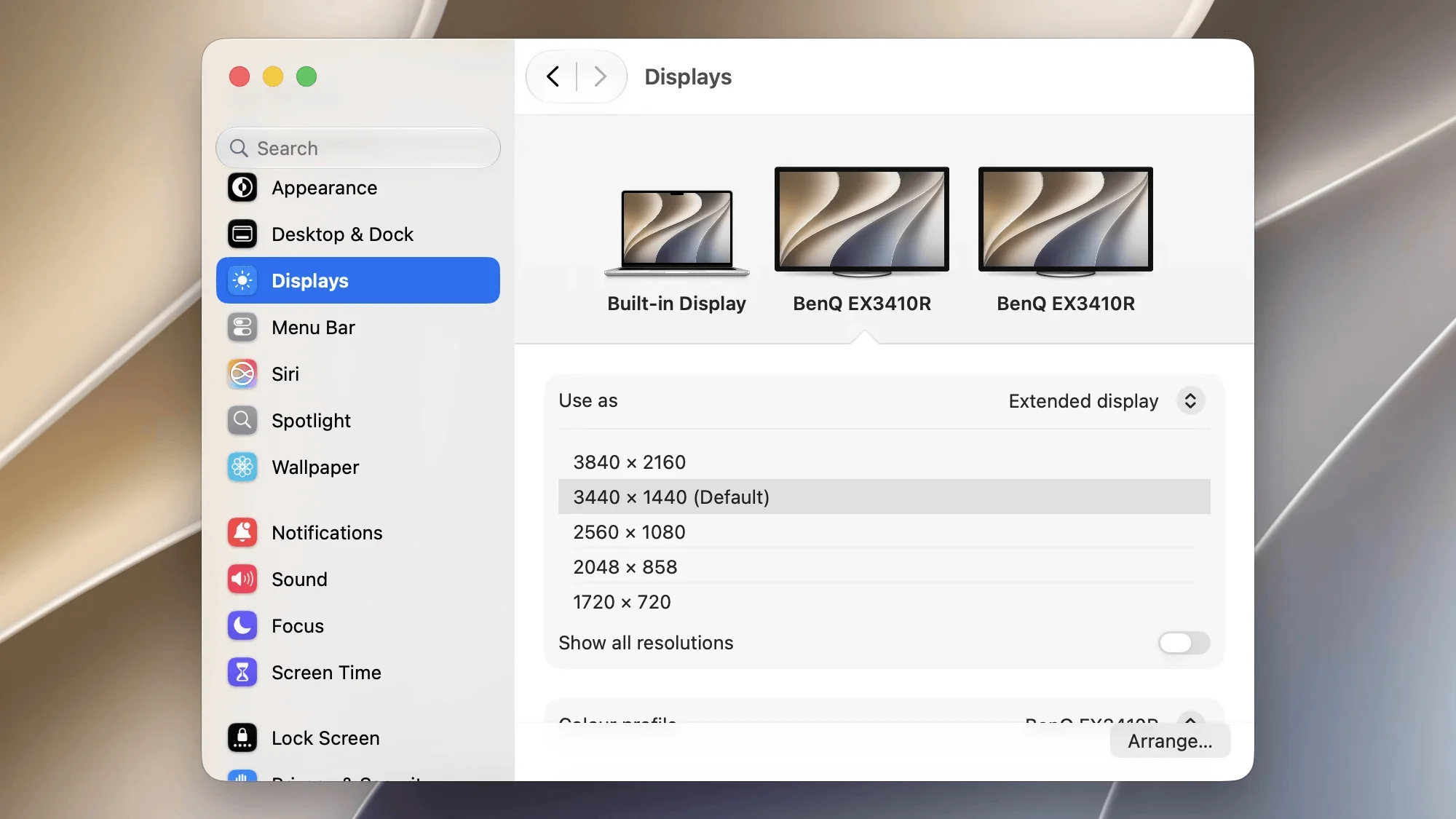
जब आप एक्सटर्नल मॉनिटर पर काम कर रहे हों, तब Blackout आपके MacBook का बिल्ट-इन डिस्प्ले बंद कर देता है। सिस्टम सेटिंग्स में इंटरनल डिस्प्ले अब डेस्कटॉप के रूप में नहीं दिखेगा। मॉनिटर निकालने या ऐप बंद करने पर सब कुछ फिर से सामान्य हो जाता है।
ऊपर दिए स्विच इस्तेमाल करके देखें कि macOS में आपके डिस्प्ले कैसे दिखते हैं।
Apple Silicon (M-सीरीज़) Mac पर यह पूरी तरह काम करता है, लेकिन Intel Mac पर इंटरनल डिस्प्ले इस सेटिंग्स पेज पर दिखता रहेगा (macOS की सीमा)।
बिल्ट-इन डिस्प्ले और दो मॉनिटर चालू
हर डिस्प्ले का अलग स्विच
एक ही विंडो से हर डिस्प्ले को अलग-अलग चालू या बंद करें।
ढक्कन खुला रखें
स्क्रीन अंधेरी रखते हुए अपने MacBook का कीबोर्ड और ट्रैकपैड इस्तेमाल करें।
अपने-आप डिफ़ॉल्ट पर वापसी
अगर कुछ गड़बड़ होती है, तो ऐप स्क्रीन को अपने-आप डिफ़ॉल्ट (सभी स्क्रीन चालू) पर लौटा देता है।
बेहद हल्का
ऐप को Dock आइकन के बिना, मेन्यू बार के एक छोटे-से आइकन तक सीमित करें।
मॉनिटर हटने का पता लगाता है
अगर मॉनिटर की केबल निकाली जाती है, तो ऐप इसे पहचानकर उसी के अनुसार काम करता है।
Touch ID काम करता रहता है
दूसरे टूल्स के उलट, डिस्प्ले बंद होने पर भी Touch ID से लॉगिन और ऑथेंटिकेशन काम करते हैं।
नहीं, क्योंकि Apple ऐसे सॉफ़्टवेयर को App Store में अनुमति नहीं देता जो Apple के हार्डवेयर API का इस्तेमाल करता है, शायद आम यूज़र्स को अपना सिस्टम ख़राब करने से बचाने के लिए। यह ऐप मेरे वैध Apple Developer अकाउंट से Apple द्वारा आधिकारिक रूप से साइन किया गया है, इसलिए इसे इस्तेमाल करना सुरक्षित है।
अगर मैं ऐप बंद करूँ, Mac रीस्टार्ट करूँ, ऐप क्रैश हो जाए या मॉनिटर की केबल निकाल दूँ, तो क्या होगा?
इन सभी मामलों में इंटरनल डिस्प्ले तुरंत 80% ब्राइटनेस के साथ फिर से चालू हो जाता है। macOS अपडेट और ऐसी ही दूसरी घटनाओं पर भी यही होता है।
क्या यह स्थायी बदलाव है?
नहीं, सब कुछ सिर्फ़ सॉफ़्टवेयर से होता है, इसलिए चाहे कुछ भी हो, macOS रीस्टार्ट करने के बाद आपका डिस्प्ले फिर से चालू हो जाएगा।
ऐप किन भाषाओं में उपलब्ध है?
Blackout 39 भाषाओं में उपलब्ध है और अपने-आप आपके Mac की भाषा इस्तेमाल करता है:
🇬🇧English
🇩🇪Deutsch
🇳🇱Nederlands
🇩🇰Dansk
🇸🇪Svenska
🇳🇴Norsk bokmål
🇫🇮Suomi
🇫🇷Français
🇦🇩Català
🇪🇸Español (España)
🌎Español (Latinoamérica)
🇮🇹Italiano
🇧🇷Português (Brasil)
🇵🇹Português (Portugal)
🇵🇱Polski
🇨🇿Čeština
🇸🇰Slovenčina
🇭🇺Magyar
🇷🇴Română
🇭🇷Hrvatski
🇧🇬Български
🇬🇷Ελληνικά
🇱🇹Lietuvių
🇱🇻Latviešu
🇪🇪Eesti
🇹🇷Türkçe
🇷🇺Русский
🇺🇦Українська
🇮🇱עברית
🇸🇦العربية
🇮🇳हिन्दी
🇹🇭ไทย
🇻🇳Tiếng Việt
🇮🇩Bahasa Indonesia
🇲🇾Bahasa Melayu
🇯🇵日本語
🇰🇷한국어
🇨🇳简体中文
🇹🇼繁體中文
संगतता
कम्युनिटी कई डिवाइस टेस्ट कर रही है, और यह टेबल अपडेट होती रहेगी।
सभी डिवाइस पर इसे काम करना चाहिए। Intel मशीनों और बेस M3 MacBook / M3 MacBook Air में एक हार्डवेयर बग है, जो इंटरनल डिस्प्ले बंद करने से रोक सकता है।