MacBook kijelző kikapcsolva.
Fókuszban a külső monitor.
A Blackout kikapcsolja a MacBook beépített kijelzőjét, amíg külső monitoron dolgozol. A Rendszerbeállítások ezután már nem mutatja a belső kijelzőt íróasztalként. Ha kihúzod a monitorokat vagy bezárod az appot, minden visszaáll a megszokott állapotba.
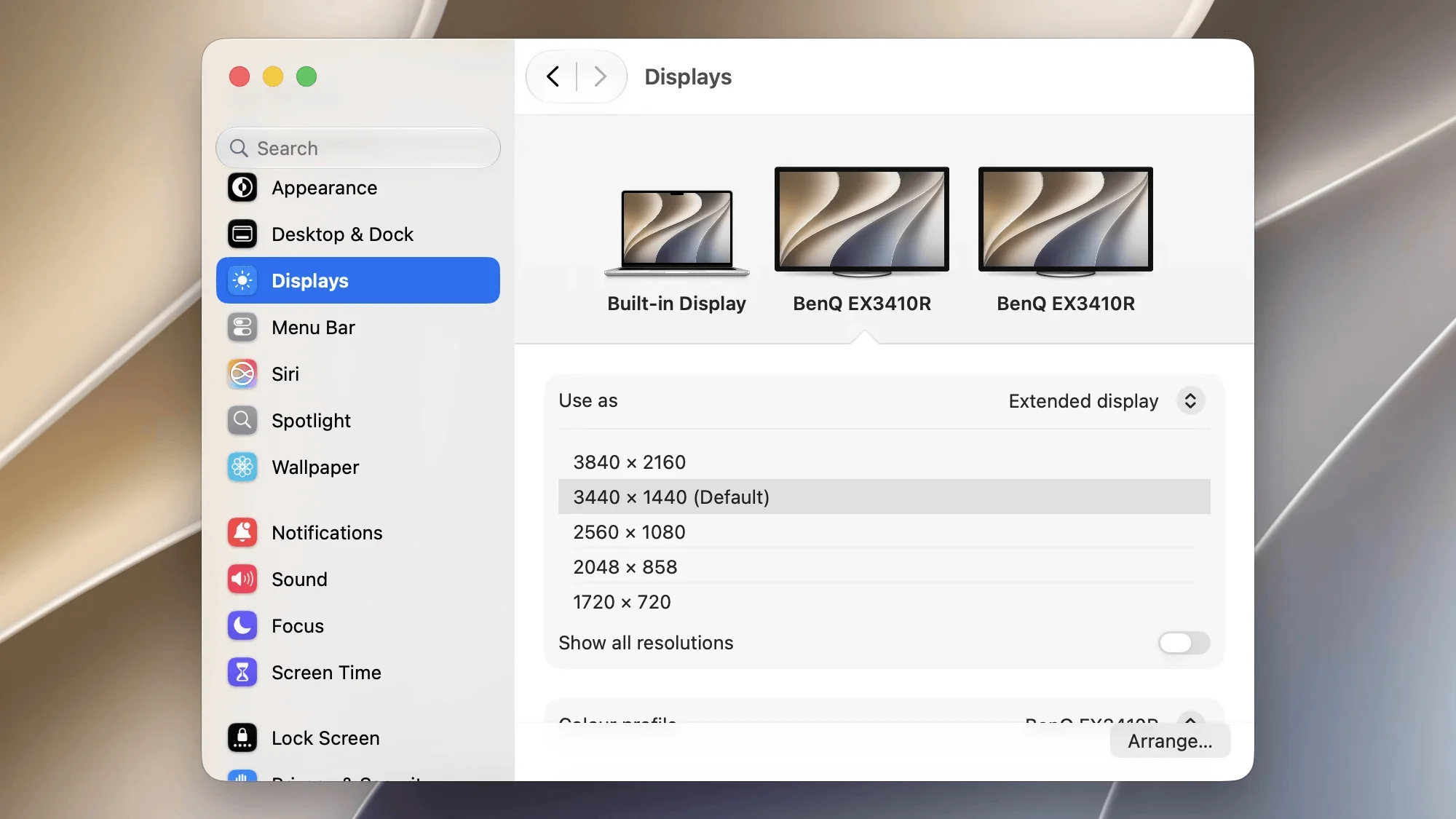
A fenti kapcsolókkal megnézheted, hogyan jelennek meg a kijelzőid a macOS-ben.
Apple Siliconos (M sorozatú) Maceken ez tökéletesen működik, Intel-alapú Maceken viszont a belső kijelző továbbra is megjelenik a rendszerbeállítások ezen oldalán (a macOS korlátja).
Beépített kijelző és két monitor bekapcsolva
Külön kapcsoló minden kijelzőhöz
Kapcsold be vagy ki az egyes kijelzőket egyetlen ablakból.
Nyitva maradhat a fedél
Használd a MacBook billentyűzetét és trackpadjét, miközben a kijelzője sötét.
Automatikus visszaállás alapállapotba
Ha valami hiba történik, az app automatikusan visszaállítja a kijelzőket alapállapotba (minden kijelző bekapcsolva).
Minimális helyigény
Kicsinyítsd le az appot egy apró menüsor-ikonná, Dock-ikon nélkül.
Észleli a monitor leválasztását
Ha kihúzzák a monitor kábelét, az app ezt észleli, és ennek megfelelően reagál.
A Touch ID tovább működik
Más eszközökkel ellentétben a Touch ID-s bejelentkezés és hitelesítés kikapcsolt kijelző mellett is működik.
Nem, mert az Apple nem enged be az App Store-ba olyan szoftvert, amely az Apple hardveres API-ját használja, valószínűleg azért, hogy megvédje a kevésbé tapasztalt felhasználókat attól, hogy tönkretegyék a rendszerüket. Az appot az Apple hivatalosan aláírta az érvényes Apple Developer-fiókommal, így biztonságosan használható.
Mi történik, ha bezárom az appot, újraindítom a Macet, az app összeomlik, vagy kihúzom a monitor kábelét?
Ezekben az esetekben a belső kijelző azonnal bekapcsol 80%-os fényerővel. Ugyanez történik macOS-frissítéskor és hasonló eseményeknél is.
Végleges ez a változtatás?
Nem, minden csak szoftveresen történik, így bármi is történjen, a kijelződ legkésőbb a macOS újraindítása után újra működik.
Milyen nyelveken érhető el az app?
A Blackout 39 nyelven érhető el, és automatikusan a Maced nyelvét használja:
🇬🇧English
🇩🇪Deutsch
🇳🇱Nederlands
🇩🇰Dansk
🇸🇪Svenska
🇳🇴Norsk bokmål
🇫🇮Suomi
🇫🇷Français
🇦🇩Català
🇪🇸Español (España)
🌎Español (Latinoamérica)
🇮🇹Italiano
🇧🇷Português (Brasil)
🇵🇹Português (Portugal)
🇵🇱Polski
🇨🇿Čeština
🇸🇰Slovenčina
🇭🇺Magyar
🇷🇴Română
🇭🇷Hrvatski
🇧🇬Български
🇬🇷Ελληνικά
🇱🇹Lietuvių
🇱🇻Latviešu
🇪🇪Eesti
🇹🇷Türkçe
🇷🇺Русский
🇺🇦Українська
🇮🇱עברית
🇸🇦العربية
🇮🇳हिन्दी
🇹🇭ไทย
🇻🇳Tiếng Việt
🇮🇩Bahasa Indonesia
🇲🇾Bahasa Melayu
🇯🇵日本語
🇰🇷한국어
🇨🇳简体中文
🇹🇼繁體中文
Kompatibilitás
A közösség sok eszközt tesztel, és ez a táblázat folyamatosan frissül.
Minden eszköznek működnie kell. Az Intel-alapú gépeken és az alap M3-as MacBook / MacBook Air gépeken van egy hardverhiba, amely MEGAKADÁLYOZHATJA a belső kijelző kikapcsolását.
MacBook-modell
Év
Belső kijelző kikapcsolása
Belső kijelző visszakapcsolása
Monitor leválasztásának automatikus észlelése
Belső kijelző kikapcsolása újbóli bejelentkezés után