Sådan bruger du kun den eksterne skærm med din MacBook
Du har tilsluttet en stor skærm og vil kun arbejde på den. Men macOS bliver ved med at bruge MacBook-skærmen: Vinduer åbner der, markøren forsvinder over på den, og Dock hopper over. Her er tre måder at gøre den eksterne skærm til din eneste skærm, fra en hurtig indstilling til at slukke den indbyggede skærm.
1 Gør den eksterne skærm til hovedskærm
Hovedskærmen er den med menulinjen, og det er der, nye vinduer og Dock åbner. Bare det at gøre den eksterne skærm til hovedskærm hjælper meget:
- Åbn Systemindstillinger › Skærme.
- Vælg din eksterne skærm, og indstil »Brug som« til »Hovedskærm«.
- Klik eventuelt på »Arranger…«, og placer MacBook-skærmen i et hjørne, så markøren sjældent kommer derover ved et uheld.
Vil du flytte et vindue, der stadig er på MacBook-skærmen, så hold markøren over den grønne knap øverst til venstre i vinduet, og vælg at flytte det til din eksterne skærm.
Den indbyggede skærm er dog stadig aktiv. macOS bliver ved med at bruge den som ekstra skærm, og nogle apps bliver ved med at åbne der.
2 Luk låget (clamshell-tilstand)
Hvis du lukker låget, mens MacBooken er sluttet til strøm, en ekstern skærm og et eksternt tastatur og en mus, slukker macOS den indbyggede skærm. Det er Apples clamshell-tilstand, og den eksterne skærm er så virkelig din eneste skærm.
Du mister dog det indbyggede tastatur, pegefeltet, Touch ID, kameraet og mikrofonerne, fordi de sidder under det lukkede låg. Hvorfor clamshell-tilstand kræver et lukket låg.
3 Hold låget åbent, og sluk den indbyggede skærm
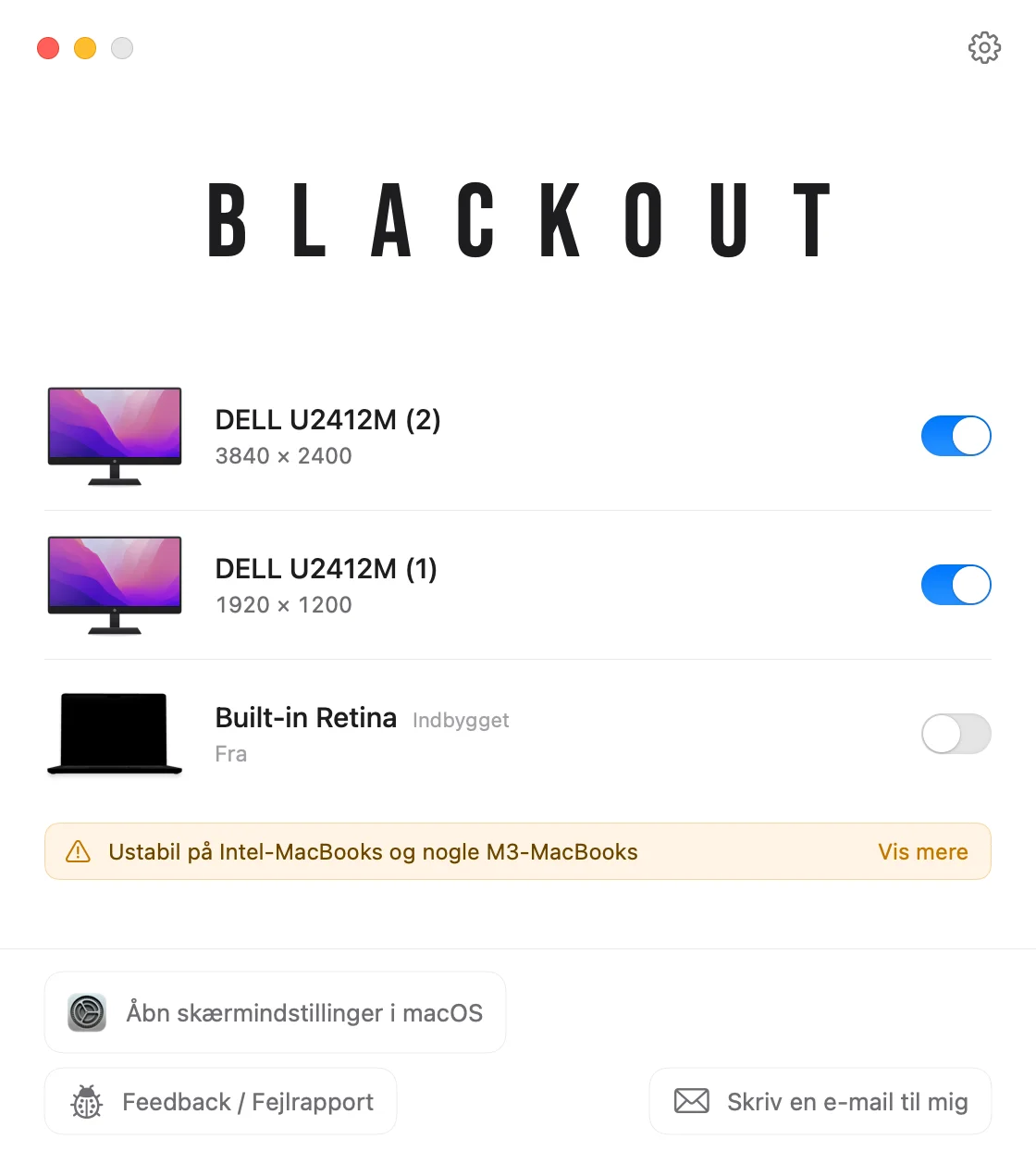
Blackout slukker MacBook-skærmen, mens låget forbliver åbent. macOS behandler så den eksterne skærm som den eneste skærm, så vinduer, menulinjen, Dock og markøren bliver der, og du beholder MacBookens tastatur, pegefelt, kamera og Touch ID.
- Tænd eller sluk hver tilsluttet skærm fra menulinjen.
- Blackout slukker kun den indbyggede skærm, mens en ekstern skærm er tilsluttet, så du ender aldrig uden skærm.
- Tag skærmen ud, afslut appen eller genstart computeren, så tænder MacBook-skærmen automatisk igen.
Blackout er gratis at bruge i 7 dage. Hvis det fungerer godt for dig, kan du låse op for ubegrænset brug til en lille engangspris.
Hvis det ikke virker som forventet
Nye vinduer åbner stadig på MacBook-skærmen
Tjek, at den eksterne skærm er indstillet som »Hovedskærm« i Systemindstillinger › Skærme. Nogle apps husker, hvilken skærm de sidst var på, så flyt deres vinduer over én gang, så åbner de der næste gang.
Den eksterne skærm bliver ikke fundet
Prøv et andet kabel eller en anden port, og sørg for, at skærmen står på den rigtige indgang. I Systemindstillinger › Skærme kan du holde Alternativ-tasten nede for at få vist knappen »Find skærme«.
MacBook-skærmen er kun mørk, ikke slukket
At skrue lysstyrken ned på nul gør kun skærmen mørk; macOS bruger den stadig som skærm. Sådan deaktiverer du den indbyggede skærm helt.