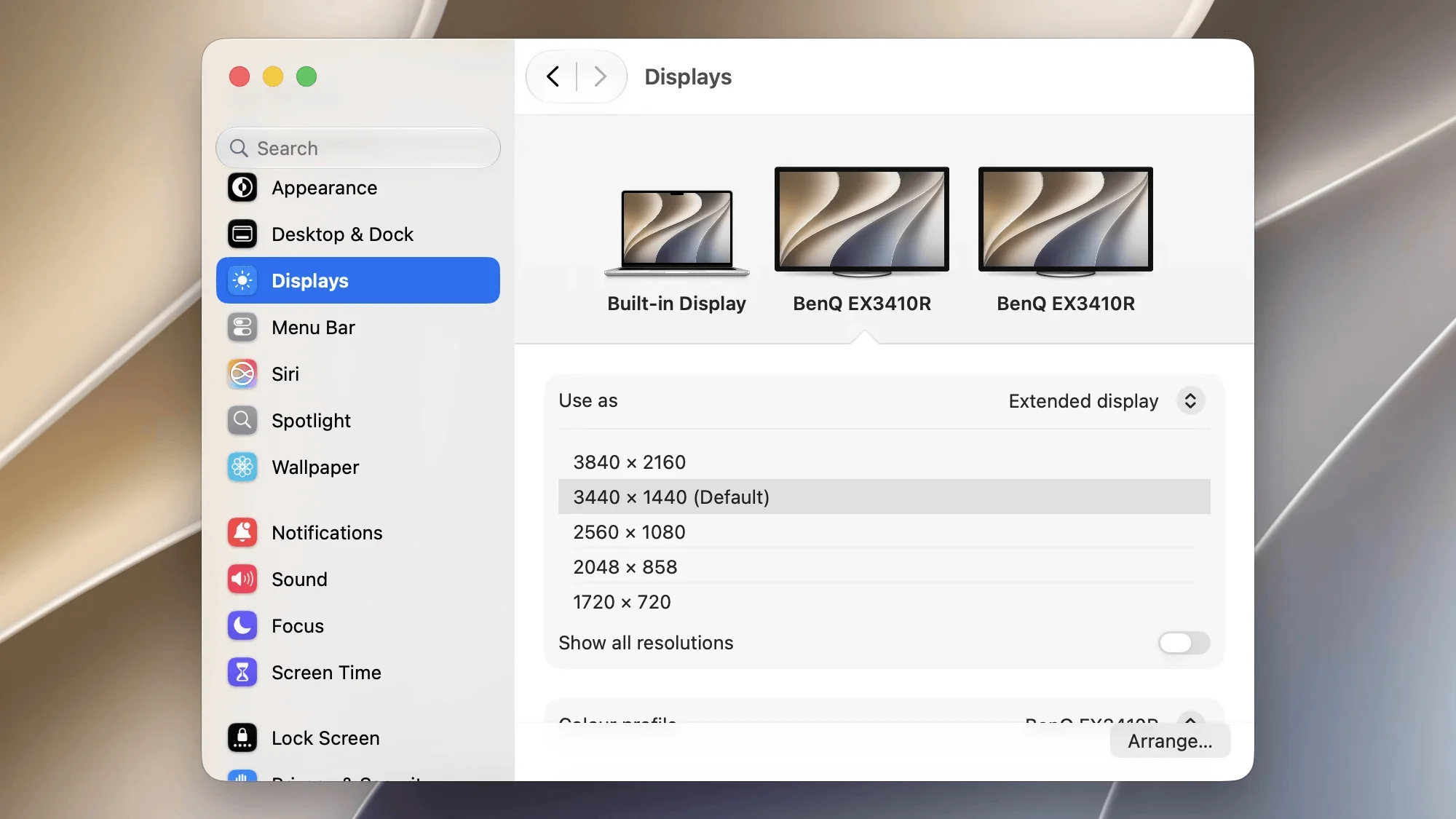
Blackout zet het ingebouwde scherm van je MacBook uit terwijl je op een externe monitor werkt. In de systeeminstellingen verschijnt het interne scherm dan niet meer als bureaublad. Koppel je de monitors los of sluit je de app, dan is alles weer zoals voorheen.
Gebruik de schakelaars hierboven om te zien hoe je schermen in macOS verschijnen.
Op Macs met Apple Silicon (M-serie) werkt dit perfect. Op Intel-Macs blijft het interne scherm wel in deze lijst van de systeeminstellingen staan (een beperking van macOS).
Ingebouwd scherm en twee monitors aan
Elk scherm apart schakelen
Zet elk scherm afzonderlijk aan of uit vanuit één venster.
Deksel blijft open
Gebruik het toetsenbord en trackpad van je MacBook terwijl het scherm donker is.
Automatisch terug naar standaard
Gaat er iets mis, dan zet de app de schermen automatisch terug naar de standaardinstelling (alle schermen aan).
Neemt bijna geen ruimte in
Verklein de app tot een klein symbool in de menubalk, zonder symbool in het Dock.
Merkt losgekoppelde monitors op
Wordt de monitorkabel losgetrokken, dan merkt de app dat en reageert ze daarop.
Touch ID blijft werken
Anders dan bij andere tools werken inloggen en verifiëren met Touch ID ook als het scherm uit staat.
Nee. Apple laat geen software in de App Store toe die de hardware-API van Apple gebruikt, waarschijnlijk om minder ervaren gebruikers te beschermen tegen een kapot systeem. Deze app is officieel door Apple ondertekend met mijn geldige Apple Developer-account, dus je kunt hem veilig gebruiken.
Wat gebeurt er als ik de app sluit, de Mac herstart, de app crasht of ik de monitorkabel loskoppel?
In al deze gevallen gaat het interne scherm meteen weer aan met 80% helderheid. Dat geldt ook bij macOS-updates en vergelijkbare gebeurtenissen.
Is dit een blijvende wijziging?
Nee, alles gebeurt puur in software. Wat er ook gebeurt: na een herstart van macOS doet je scherm het gewoon weer.
In welke talen is de app beschikbaar?
Blackout is beschikbaar in 39 talen en gebruikt automatisch de taal van je Mac:
🇬🇧English
🇩🇪Deutsch
🇳🇱Nederlands
🇩🇰Dansk
🇸🇪Svenska
🇳🇴Norsk bokmål
🇫🇮Suomi
🇫🇷Français
🇦🇩Català
🇪🇸Español (España)
🌎Español (Latinoamérica)
🇮🇹Italiano
🇧🇷Português (Brasil)
🇵🇹Português (Portugal)
🇵🇱Polski
🇨🇿Čeština
🇸🇰Slovenčina
🇭🇺Magyar
🇷🇴Română
🇭🇷Hrvatski
🇧🇬Български
🇬🇷Ελληνικά
🇱🇹Lietuvių
🇱🇻Latviešu
🇪🇪Eesti
🇹🇷Türkçe
🇷🇺Русский
🇺🇦Українська
🇮🇱עברית
🇸🇦العربية
🇮🇳हिन्दी
🇹🇭ไทย
🇻🇳Tiếng Việt
🇮🇩Bahasa Indonesia
🇲🇾Bahasa Melayu
🇯🇵日本語
🇰🇷한국어
🇨🇳简体中文
🇹🇼繁體中文
Compatibiliteit
De community test veel apparaten en deze tabel wordt regelmatig bijgewerkt.
Alle apparaten zouden moeten werken. Intel-Macs en de standaard MacBook / MacBook Air met M3 hebben een hardwarefout die het uitzetten van het interne scherm MOGELIJK verhindert.