MacBook-skärmen av.
Fokus på den externa bildskärmen.
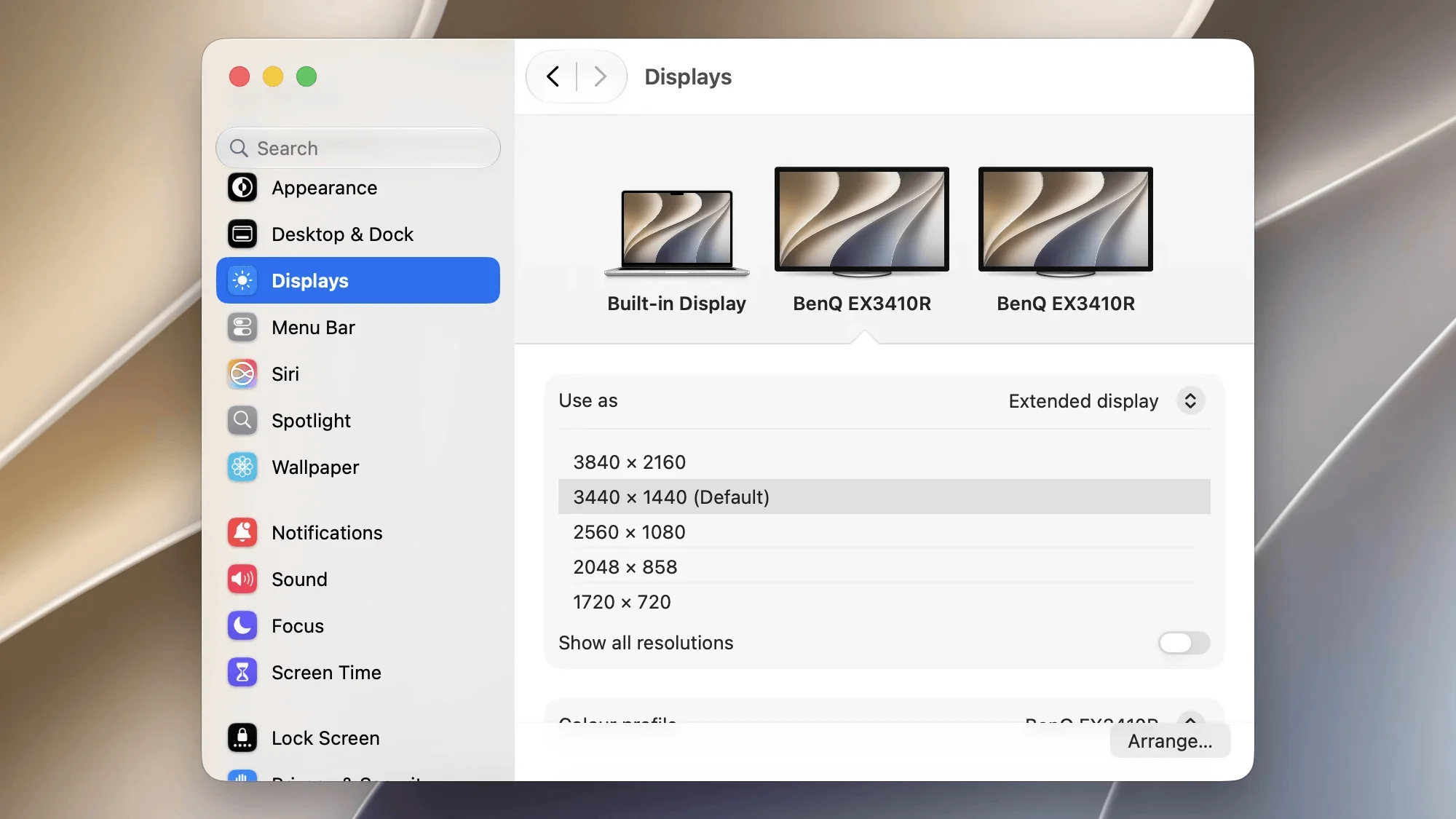
Blackout stänger av din MacBooks inbyggda skärm när du jobbar på en extern bildskärm. Systeminställningar visar då inte längre den interna skärmen som ett skrivbord. Kopplar du ur bildskärmarna eller stänger appen är allt som vanligt igen.
Använd reglagen ovan för att se hur dina skärmar visas i macOS.
Det fungerar perfekt på Mac-datorer med Apple Silicon (M-serien), men på Intel-Mac-datorer syns den interna skärmen fortfarande på den här sidan i systeminställningarna (en begränsning i macOS).
Inbyggd skärm och två bildskärmar på
Egna reglage för varje skärm
Slå på eller av enskilda skärmar från ett och samma fönster.
Låt locket vara öppet
Använd MacBookens tangentbord och styrplatta medan skärmen är mörk.
Automatisk återgång till standard
Om något går fel återställer appen automatiskt skärmarna till standardläget (alla skärmar på).
Tar minimalt med plats
Krymp appen till en liten symbol i menyraden, utan symbol i Dock.
Märker när bildskärmen kopplas ur
Om bildskärmskabeln dras ur märker appen det och agerar därefter.
Touch ID fungerar fortfarande
Till skillnad från andra verktyg fungerar inloggning och autentisering med Touch ID även när skärmen är avstängd.
Nej, Apple tillåter inte programvara som använder Apples hårdvaru-API i App Store, förmodligen för att skydda ovana användare från att förstöra sina system. Appen är officiellt signerad av Apple med mitt giltiga Apple Developer-konto, så den är säker att använda.
Vad händer om jag stänger appen, startar om datorn, appen kraschar eller jag drar ur bildskärmskabeln?
I alla dessa fall slås den interna skärmen på direkt med 80 % ljusstyrka. Samma sak gäller vid macOS-uppdateringar och liknande händelser.
Är det här en permanent ändring?
Nej, allt sker i programvara. Vad som än händer är skärmen tillbaka senast efter en omstart av macOS.
Vilka språk finns appen på?
Blackout finns på 39 språk och använder automatiskt språket på din Mac:
🇬🇧English
🇩🇪Deutsch
🇳🇱Nederlands
🇩🇰Dansk
🇸🇪Svenska
🇳🇴Norsk bokmål
🇫🇮Suomi
🇫🇷Français
🇦🇩Català
🇪🇸Español (España)
🌎Español (Latinoamérica)
🇮🇹Italiano
🇧🇷Português (Brasil)
🇵🇹Português (Portugal)
🇵🇱Polski
🇨🇿Čeština
🇸🇰Slovenčina
🇭🇺Magyar
🇷🇴Română
🇭🇷Hrvatski
🇧🇬Български
🇬🇷Ελληνικά
🇱🇹Lietuvių
🇱🇻Latviešu
🇪🇪Eesti
🇹🇷Türkçe
🇷🇺Русский
🇺🇦Українська
🇮🇱עברית
🇸🇦العربية
🇮🇳हिन्दी
🇹🇭ไทย
🇻🇳Tiếng Việt
🇮🇩Bahasa Indonesia
🇲🇾Bahasa Melayu
🇯🇵日本語
🇰🇷한국어
🇨🇳简体中文
🇹🇼繁體中文
Kompatibilitet
Communityn testar många enheter och tabellen uppdateras löpande.
Alla enheter bör fungera. Intel-datorer och bas-MacBook / MacBook Air med M3 har en hårdvarubugg som KAN hindra att den interna skärmen stängs av.