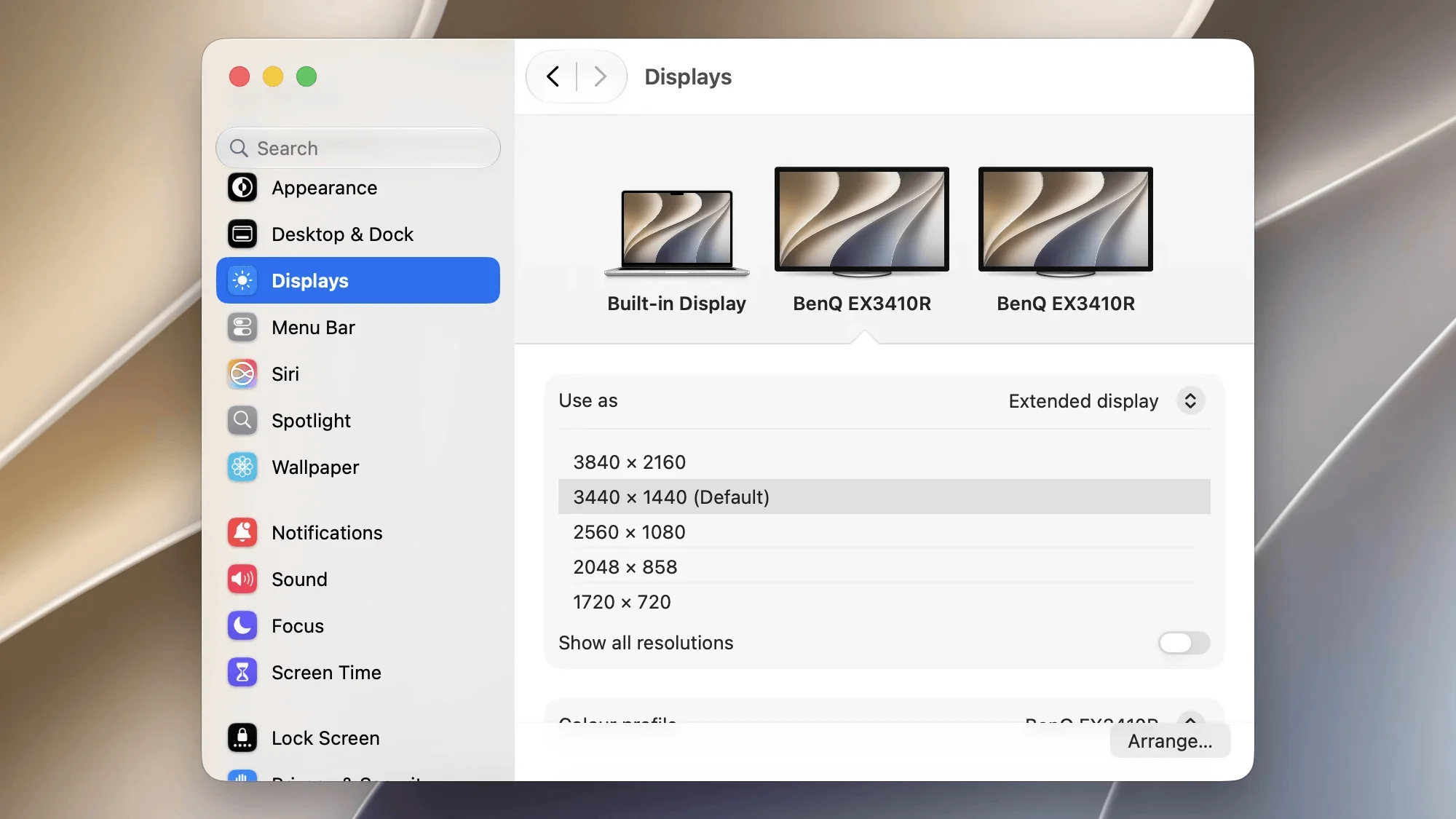
Ekran MacBooka wyłączony.
Skup się na monitorze zewnętrznym.
Blackout wyłącza wbudowany ekran MacBooka, gdy pracujesz na monitorze zewnętrznym. Ustawienia systemowe przestaną pokazywać wewnętrzny ekran jako biurko. Po odłączeniu monitorów lub zamknięciu aplikacji wszystko wraca do normy.
Użyj przełączników powyżej, aby zobaczyć, jak Twoje ekrany wyglądają w macOS.
Na Macach z Apple Silicon (seria M) działa to idealnie, ale na Macach z procesorem Intel wewnętrzny ekran nadal będzie widoczny na tej stronie ustawień (ograniczenie macOS).
Wbudowany ekran i dwa monitory włączone
Osobne przełączniki dla ekranów
Włączaj i wyłączaj każdy ekran osobno w jednym oknie.
Pokrywa otwarta
Korzystaj z klawiatury i gładzika MacBooka przy wygaszonym ekranie.
Automatyczny powrót do domyślnych
Jeśli coś pójdzie nie tak, aplikacja automatycznie przywróci ekrany do stanu domyślnego (wszystkie włączone).
Minimalna obecność
Ogranicz aplikację do małej ikony na pasku menu, bez ikony w Docku.
Wykrywa odłączenie monitora
Gdy kabel monitora zostanie odłączony, aplikacja to wykryje i odpowiednio zareaguje.
Touch ID nadal działa
W przeciwieństwie do innych narzędzi logowanie i uwierzytelnianie przez Touch ID działa nawet przy wyłączonym ekranie.
Nie, ponieważ Apple nie dopuszcza do App Store oprogramowania korzystającego ze sprzętowego API Apple – zapewne po to, by mniej doświadczeni użytkownicy nie zepsuli sobie systemu. Aplikacja jest oficjalnie podpisana przez Apple moim ważnym kontem Apple Developer, więc jest bezpieczna.
Co się stanie, gdy zamknę aplikację, uruchomię Maca ponownie, aplikacja się zawiesi albo odłączę kabel monitora?
We wszystkich tych przypadkach wewnętrzny ekran natychmiast włączy się z jasnością 80%. Tak samo przy aktualizacjach macOS i podobnych zdarzeniach.
Czy to trwała zmiana?
Nie, wszystko działa wyłącznie programowo, więc cokolwiek się stanie, po ponownym uruchomieniu macOS ekran znowu będzie działał.
W jakich językach dostępna jest aplikacja?
Blackout jest dostępny w 39 językach i automatycznie używa języka Twojego Maca:
🇬🇧English
🇩🇪Deutsch
🇳🇱Nederlands
🇩🇰Dansk
🇸🇪Svenska
🇳🇴Norsk bokmål
🇫🇮Suomi
🇫🇷Français
🇦🇩Català
🇪🇸Español (España)
🌎Español (Latinoamérica)
🇮🇹Italiano
🇧🇷Português (Brasil)
🇵🇹Português (Portugal)
🇵🇱Polski
🇨🇿Čeština
🇸🇰Slovenčina
🇭🇺Magyar
🇷🇴Română
🇭🇷Hrvatski
🇧🇬Български
🇬🇷Ελληνικά
🇱🇹Lietuvių
🇱🇻Latviešu
🇪🇪Eesti
🇹🇷Türkçe
🇷🇺Русский
🇺🇦Українська
🇮🇱עברית
🇸🇦العربية
🇮🇳हिन्दी
🇹🇭ไทย
🇻🇳Tiếng Việt
🇮🇩Bahasa Indonesia
🇲🇾Bahasa Melayu
🇯🇵日本語
🇰🇷한국어
🇨🇳简体中文
🇹🇼繁體中文
Zgodność
Społeczność testuje wiele urządzeń, a ta tabela będzie aktualizowana.
Wszystkie urządzenia powinny działać. Maki z procesorem Intel oraz podstawowe MacBook / MacBook Air z M3 mają błąd sprzętowy, który MOŻE uniemożliwić wyłączenie wewnętrznego ekranu.
Model MacBooka
Rok
Wyłączanie wewnętrznego ekranu
Ponowne włączanie wewnętrznego ekranu
Automatyczne wykrywanie odłączenia monitora
Wyłączanie wewnętrznego ekranu po ponownym zalogowaniu