Clamshell-tilstand uden at lukke låget
Clamshell-tilstand gør din MacBook til en stationær computer: Den indbyggede skærm slukkes, og du arbejder kun på den eksterne skærm. Ulempen er, at macOS kun gør det, når låget er lukket. Her kan du læse hvorfor, hvad folk prøver i stedet, og hvordan du får clamshell-tilstand med låget åbent.
Hvad clamshell-tilstand gør
Apple kalder det »tilstand med lukket skærm«. Når du lukker låget, mens en ekstern skærm er tilsluttet, slukker macOS den indbyggede skærm og behandler den eksterne skærm som din eneste skærm. Menulinjen, Dock og alle vinduer flytter derover, og markøren kan ikke længere forsvinde ud på en anden skærm.
Ifølge Apple skal du bruge tre ting:
- MacBooken sluttet til strøm.
- En ekstern skærm.
- Et eksternt tastatur og en mus eller et pegefelt, fordi de indbyggede sidder under det lukkede låg.
Hvorfor macOS kræver et lukket låg
macOS har ingen indstilling til »brug kun den eksterne skærm«. Systemet afgør, hvornår den indbyggede skærm skal slukkes, ud fra en sensor, der registrerer, når låget er lukket. Så længe låget er åbent, tæller MacBook-skærmen som en skærm, også selvom du skruer lysstyrken helt ned.
Det er et problem, hvis du vil blive ved med at bruge det, der er indbygget i MacBooken:
- tastaturet og pegefeltet,
- Touch ID til at låse op og til adgangskoder,
- FaceTime-kameraet og mikrofonerne til videoopkald,
- eller bare et mere ryddeligt skrivebord uden ekstra tastatur og mus.
Løsninger folk prøver (og deres ulemper)
Lysstyrken helt ned
Skærmen ser slukket ud, men macOS bruger den stadig som skærm. Markøren og vinduer glider stadig over på den, og nye vinduer kan åbne der. Se sådan slukker du MacBook-skærmen for detaljer.
Spejling og derefter dæmpning
Hvis du spejler den eksterne skærm på MacBook-skærmen og dæmper den, kan du ikke længere miste vinduer på den. Men begge skærme skal så vise det samme billede, hvilket kan begrænse de opløsninger, du kan vælge på den eksterne skærm. Mere om spejling og andre løsninger.
En magnet på lågsensoren
Nogle lægger en lille magnet, hvor lågsensoren sidder, så MacBooken tror, at låget er lukket. Det rigtige sted varierer fra model til model, magneten kan glide, og når du tager skærmen ud, opfører MacBooken sig, som om låget var lukket, og går i dvale. Det virker, men det er besværligt.
Clamshell-tilstand med låget åbent, med Blackout
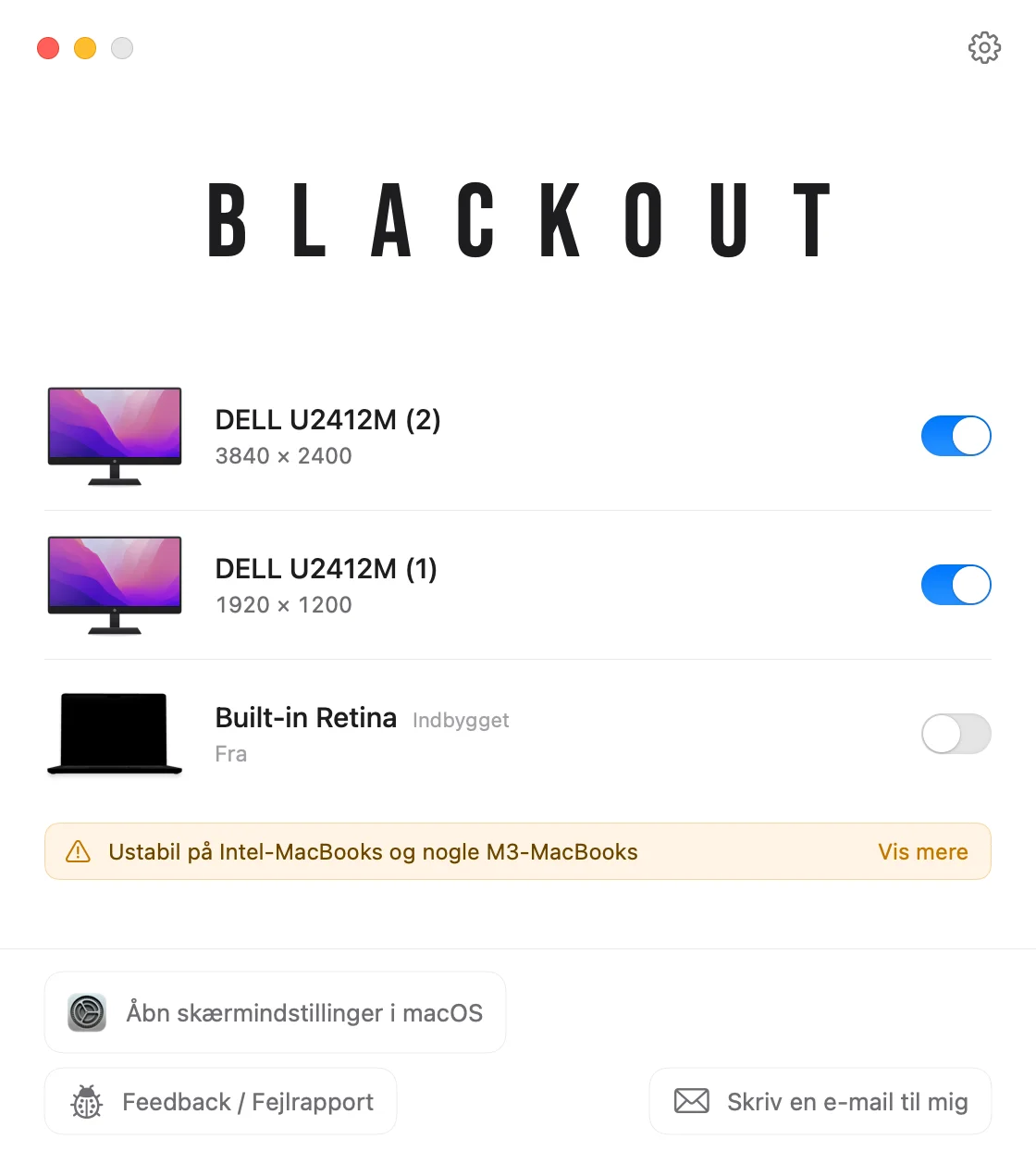
Blackout er en lille menulinje-app, der gør det samme som clamshell-tilstand, uden at du lukker låget. Appen slukker den indbyggede skærm, så macOS holder op med at behandle den som en skærm og flytter alt over på din eksterne skærm.
- Åbn Blackout fra menulinjen, mens din eksterne skærm er tilsluttet.
- Sluk den indbyggede skærm. Skrivebordet, menulinjen og alle vinduer er nu kun på den eksterne skærm.
- Bliv ved med at bruge MacBookens tastatur, pegefelt, kamera, mikrofoner og Touch ID.
På Mac-computere med Apple Silicon forsvinder den indbyggede skærm fra Systemindstillinger › Skærme, præcis som i clamshell-tilstand. Intet ændres permanent: Tager du skærmen ud, afslutter Blackout eller genstarter computeren, tænder MacBook-skærmen igen.
Blackout er gratis at bruge i 7 dage. Hvis det fungerer godt for dig, kan du låse op for ubegrænset brug til en lille engangspris.
Spørgsmål
Skal jeg bruge et eksternt tastatur og en mus?
Til ægte clamshell-tilstand med lukket låg, ja. Med låget åbent og den indbyggede skærm slukket af Blackout, nej: MacBookens eget tastatur og pegefelt bliver ved med at virke.
Virker det på MacBook med Intel?
Blackout kører på MacBook med Apple Silicon og Intel med macOS 15 Sequoia eller nyere. På Intel-Mac-computere vises den indbyggede skærm stadig i Systemindstillinger, og på Intel-Mac-computere samt basis-MacBook Air og MacBook Pro med M3 kan en hardwarefejl forhindre, at den slukkes. Kompatibilitetstabellen viser de testede modeller.
Hvad er forskellen på at have låget åbent med skærmen dæmpet?
En dæmpet skærm er stadig en skærm for macOS. En slukket skærm er ikke, så dine vinduer, markøren og Dock bliver på den eksterne skærm. Alle muligheder for at bruge en MacBook med åbent låg.