Clamshell-modus zonder het deksel te sluiten
De clamshell-modus maakt van je MacBook een desktopcomputer: het ingebouwde scherm gaat uit en je werkt alleen op de externe monitor. Het nadeel is dat macOS dit alleen doet als het deksel dicht is. Hier lees je waarom, wat mensen in plaats daarvan proberen, en hoe je de clamshell-modus krijgt met het deksel open.
Wat de clamshell-modus doet
Apple noemt het de ‘modus met gesloten beeldscherm’. Sluit je het deksel terwijl er een externe monitor is aangesloten, dan zet macOS het ingebouwde scherm uit en behandelt het de externe monitor als je enige scherm. De menubalk, het Dock en alle vensters verhuizen daarheen, en de aanwijzer kan niet meer op een tweede scherm zoekraken.
Volgens Apple heb je daar drie dingen voor nodig:
- De MacBook aangesloten op de stroom.
- Een externe monitor.
- Een extern toetsenbord en een muis of trackpad, omdat de ingebouwde onder het gesloten deksel zitten.
Waarom macOS het deksel dicht wil hebben
macOS heeft geen instelling voor ‘alleen de externe monitor gebruiken’. Het besluit om het ingebouwde scherm uit te zetten op basis van een sensor die merkt wanneer het deksel dicht is. Zolang het deksel open is, telt het MacBook-scherm als beeldscherm, ook als je de helderheid helemaal omlaag zet.
Dat is een probleem als je wilt blijven gebruiken wat in de MacBook is ingebouwd:
- het toetsenbord en het trackpad,
- Touch ID om te ontgrendelen en voor wachtwoorden,
- de FaceTime-camera en de microfoons voor videogesprekken,
- of gewoon een opgeruimder bureau zonder extra toetsenbord en muis.
Trucs die mensen proberen (en hun nadelen)
Helderheid helemaal omlaag
Het scherm lijkt uit, maar macOS gebruikt het nog steeds als beeldscherm. De aanwijzer en vensters glijden er nog steeds naartoe, en nieuwe vensters kunnen er openen. Zie je MacBook-scherm uitzetten voor de details.
Synchrone weergave, dan dimmen
Als je de externe monitor op het MacBook-scherm weergeeft en dat scherm dimt, kun je er geen vensters meer op kwijtraken. Maar beide schermen moeten dan hetzelfde beeld tonen, wat de resoluties die je op de externe monitor kunt kiezen kan beperken. Meer over synchrone weergave en andere trucs.
Een magneet op de dekselsensor
Sommige mensen leggen een kleine magneet op de plek van de dekselsensor, zodat de MacBook denkt dat het deksel dicht is. De juiste plek verschilt per model, de magneet kan verschuiven, en als je de monitor loskoppelt doet de MacBook alsof het deksel dicht is en gaat hij in sluimerstand. Het werkt, maar het is gepriegel.
Clamshell-modus met het deksel open, met Blackout
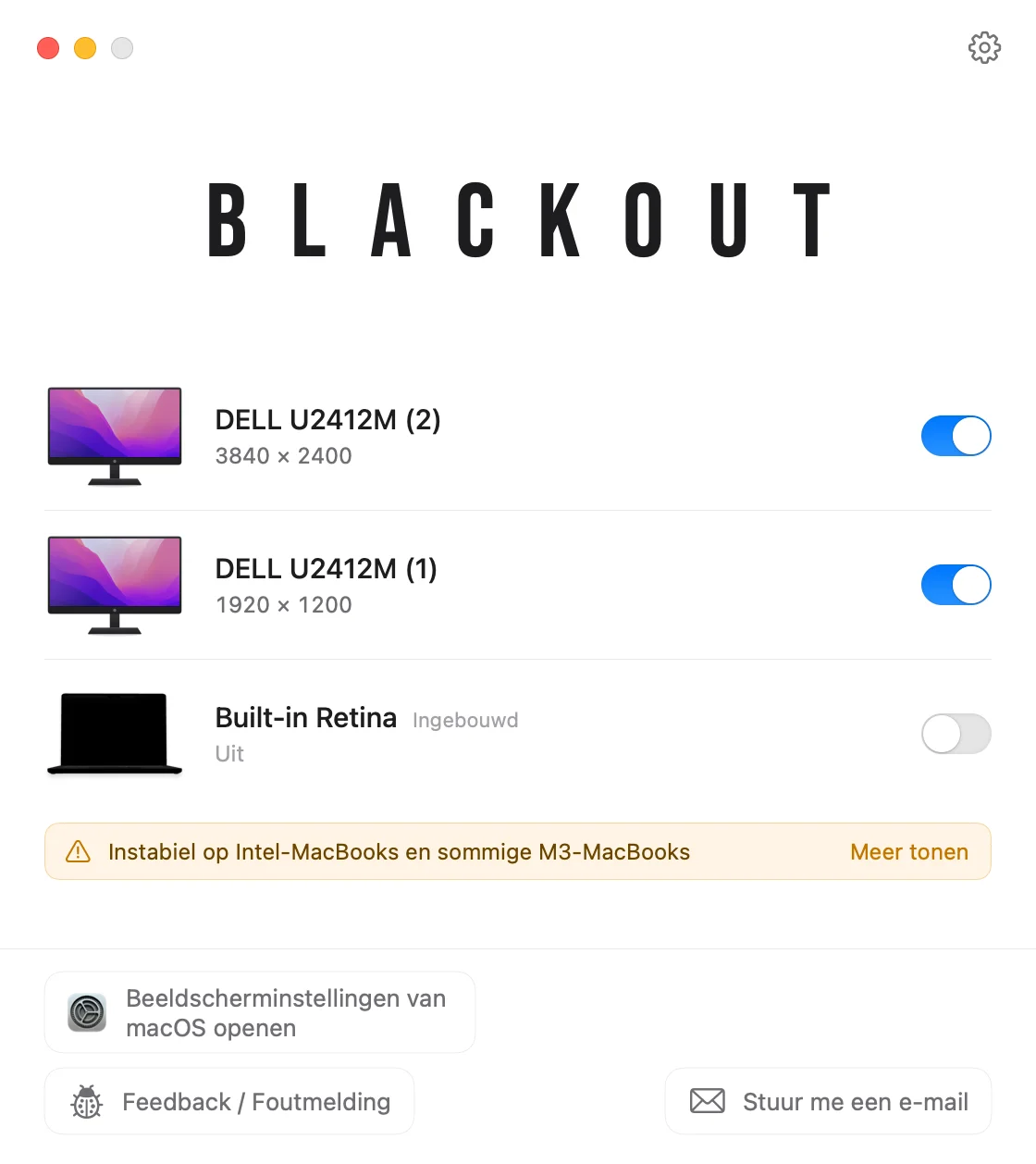
Blackout is een kleine menubalk-app die doet wat de clamshell-modus doet, zonder dat je het deksel sluit. De app schakelt het ingebouwde scherm uit, zodat macOS het niet meer als scherm behandelt en alles naar je externe monitor verhuist.
- Open Blackout vanuit de menubalk terwijl je externe monitor is aangesloten.
- Zet het ingebouwde scherm uit. Je bureaublad, de menubalk en alle vensters staan nu alleen nog op de externe monitor.
- Blijf het toetsenbord, trackpad, de camera, microfoons en Touch ID van de MacBook gebruiken.
Op Macs met Apple Silicon verdwijnt het ingebouwde scherm uit Systeeminstellingen › Beeldschermen, net als in de clamshell-modus. Er verandert niets blijvend: koppel je de monitor los, sluit je Blackout of herstart je de Mac, dan gaat het MacBook-scherm weer aan.
Je kunt Blackout 7 dagen gratis gebruiken. Bevalt het, dan ontgrendel je onbeperkt gebruik voor een klein eenmalig bedrag.
Vragen
Heb ik een extern toetsenbord en een muis nodig?
Voor de echte clamshell-modus met gesloten deksel wel. Met het deksel open en het ingebouwde scherm uitgezet door Blackout niet: het eigen toetsenbord en trackpad van de MacBook blijven werken.
Werkt dit op Intel-MacBooks?
Blackout werkt op MacBooks met Apple Silicon en Intel met macOS 15 Sequoia of nieuwer. Op Intel-Macs blijft het ingebouwde scherm in Systeeminstellingen staan, en op Intel-Macs en de standaard MacBook Air en MacBook Pro met M3 kan een hardware-eigenaardigheid het uitzetten verhinderen. De compatibiliteitstabel toont de geteste modellen.
Wat is het verschil met het deksel open houden en het scherm dimmen?
Een gedimd scherm is voor macOS nog steeds een beeldscherm. Een uitgezet scherm niet, dus je vensters, de aanwijzer en het Dock blijven op de externe monitor. Alle opties om een MacBook met open deksel te gebruiken.