Hoe zet ik het scherm van mijn MacBook uit?
Je kunt het scherm van je MacBook op twee manieren uitzetten: je draait de helderheid helemaal omlaag, of je gebruikt een app die het ingebouwde scherm echt uitschakelt.
1 Helderheid naar nul
Als je de helderheid helemaal omlaag zet, wordt het scherm volledig donker. Ideaal als je ’s avonds alleen muziek wilt luisteren of niets op je Mac hoeft te zien.
Maar het scherm is dan niet echt uit: macOS behandelt het nog steeds als actief scherm, je bureaublad, vensters en muisaanwijzer blijven erop staan, en het blijft donker tot je de helderheid zelf weer omhoog zet.
MacBook zonder Touch Bar
- Donkerder: druk herhaaldelijk op F1 (de toets met de kleine zon) tot het scherm helemaal zwart is.
- Lichter: druk op F2 (de toets met de grote zon).
- Als je F-toetsen als standaard functietoetsen zijn ingesteld, houd je fn ingedrukt terwijl je ze indrukt.
MacBook met Touch Bar
- Donkerder: tik in de Control Strip rechts op de Touch Bar op het zonsymbool en sleep de schuifregelaar helemaal naar links.
- Lichter: de Touch Bar blijft oplichten terwijl het scherm donker is. Tik opnieuw op het zonsymbool en sleep de schuifregelaar naar rechts.
- Je kunt ook op de pijl ‹ tikken om de Control Strip uit te klappen en de losse helderheidsknoppen gebruiken.
Tip: wordt het scherm vanzelf lichter, zet dan ‘Pas helderheid automatisch aan’ uit in Systeeminstellingen › Beeldschermen.
2 Het scherm echt uitzetten met Blackout
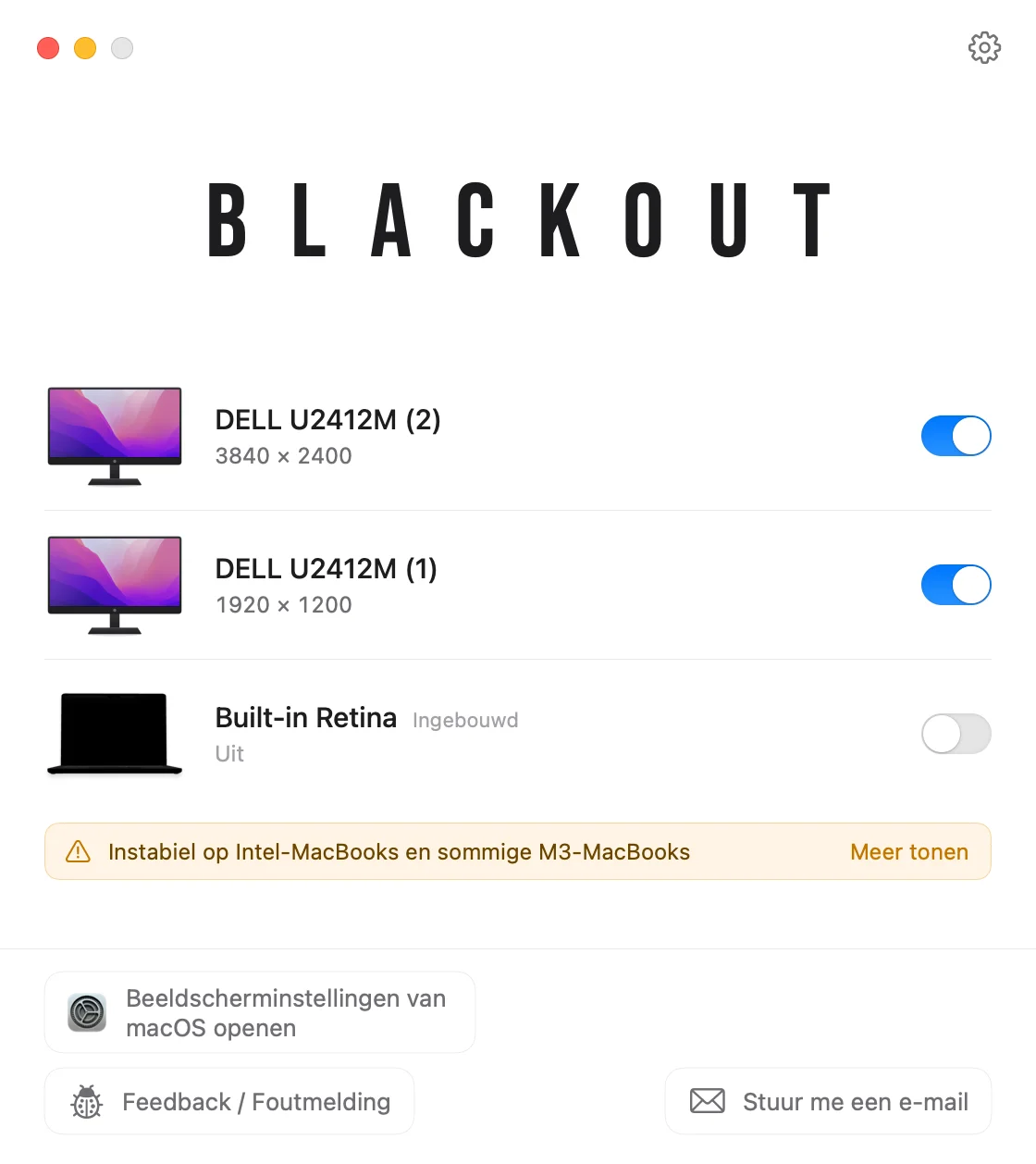
Om het ingebouwde scherm echt uit te schakelen heb je software nodig. Blackout doet precies dat: macOS behandelt het MacBook-scherm als losgekoppeld, dus je vensters, Dock en muisaanwijzer verhuizen naar je externe monitor en je werkt gewoon verder met het deksel open.
- Blackout laat dit alleen toe als er een externe monitor is aangesloten, zodat je nooit zonder scherm komt te zitten.
- Trek je de kabel tussen MacBook en monitor los, dan gaat het MacBook-scherm automatisch weer aan.
- Hetzelfde gebeurt als de app crasht, de Mac herstart of er iets anders misgaat.
Je kunt Blackout 7 dagen gratis gebruiken. Bevalt het, dan ontgrendel je onbeperkt gebruik voor een klein bedrag.