Zo gebruik je alleen de externe monitor met je MacBook
Je hebt een groot scherm aangesloten en wilt alleen daarop werken. Maar macOS blijft het MacBook-scherm erbij betrekken: vensters openen daar, de aanwijzer verdwijnt erin en het Dock springt over. Hier zijn drie manieren om de externe monitor je enige scherm te maken, van een snelle instelling tot het ingebouwde scherm uitschakelen.
1 Maak de externe monitor het hoofdbeeldscherm
Het hoofdbeeldscherm is het scherm met de menubalk, en daar openen nieuwe vensters en het Dock. Alleen al de externe monitor het hoofdbeeldscherm maken helpt veel:
- Open Systeeminstellingen › Beeldschermen.
- Kies je externe monitor en zet ‘Gebruik als’ op ‘Hoofdbeeldscherm’.
- Klik eventueel op ‘Rangschik…’ en zet het MacBook-scherm in een hoek, zodat de aanwijzer er zelden per ongeluk naartoe gaat.
Wil je een venster verplaatsen dat nog op het MacBook-scherm staat, houd de aanwijzer dan boven de groene knop linksboven in het venster en kies om het naar je externe monitor te verplaatsen.
Het ingebouwde scherm is dan wel nog actief. macOS gebruikt het nog steeds als tweede scherm, en sommige apps blijven daar openen.
2 Sluit het deksel (clamshell-modus)
Sluit je het deksel terwijl de MacBook is aangesloten op de stroom, een externe monitor en een extern toetsenbord en een muis, dan zet macOS het ingebouwde scherm uit. Dit is de clamshell-modus van Apple, en de externe monitor is dan echt je enige scherm.
Je verliest dan wel het ingebouwde toetsenbord, trackpad, Touch ID, de camera en de microfoons, omdat die onder het gesloten deksel zitten. Waarom de clamshell-modus een gesloten deksel nodig heeft.
3 Houd het deksel open en schakel het ingebouwde scherm uit
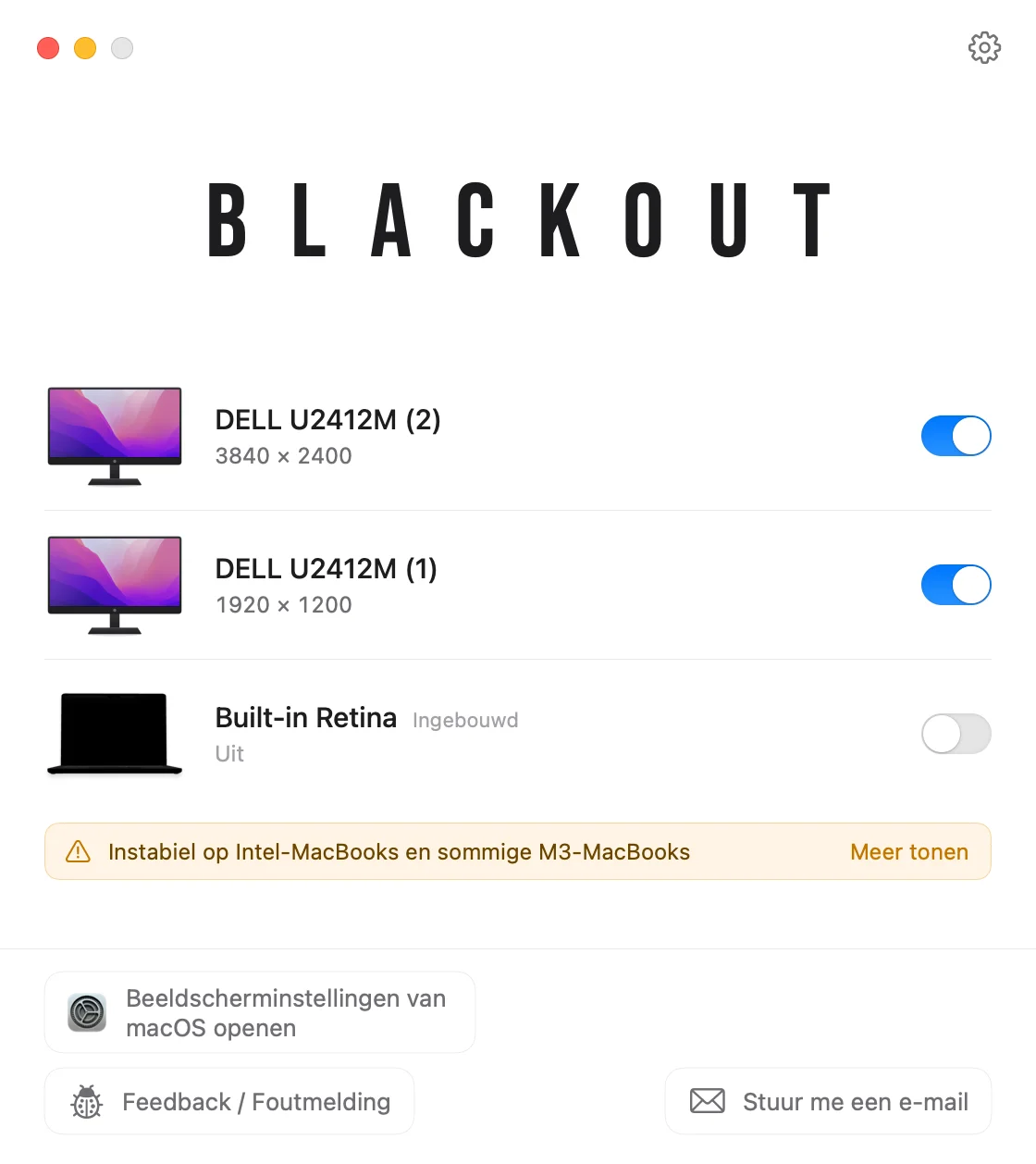
Blackout zet het MacBook-scherm uit terwijl het deksel open blijft. macOS behandelt de externe monitor dan als enige scherm, dus vensters, de menubalk, het Dock en de aanwijzer blijven daar, en je houdt het toetsenbord, trackpad, de camera en Touch ID van de MacBook.
- Zet elk aangesloten scherm aan of uit vanuit de menubalk.
- Blackout schakelt het ingebouwde scherm alleen uit als er een externe monitor is aangesloten, zodat je nooit zonder scherm komt te zitten.
- Koppel de monitor los, sluit de app of herstart de Mac, en het MacBook-scherm gaat automatisch weer aan.
Je kunt Blackout 7 dagen gratis gebruiken. Bevalt het, dan ontgrendel je onbeperkt gebruik voor een klein eenmalig bedrag.
Als het niet werkt zoals verwacht
Nieuwe vensters openen nog steeds op het MacBook-scherm
Controleer of de externe monitor als ‘Hoofdbeeldscherm’ is ingesteld in Systeeminstellingen › Beeldschermen. Sommige apps onthouden op welk scherm ze het laatst stonden: verplaats hun vensters één keer, dan openen ze daar de volgende keer.
De externe monitor wordt niet herkend
Probeer een andere kabel of poort, en controleer of de monitor op de juiste ingang staat. In Systeeminstellingen › Beeldschermen kun je de Option-toets ingedrukt houden om de knop ‘Detecteer beeldschermen’ te tonen.
Het MacBook-scherm is alleen donker, niet uit
De helderheid naar nul zetten maakt het scherm alleen donker; macOS gebruikt het nog steeds als beeldscherm. Zo schakel je het ingebouwde scherm echt uit.