Zo gebruik je je MacBook met open deksel en een externe monitor
Het antwoord van Apple op ‘MacBook plus externe monitor’ is de clamshell-modus: deksel dicht en alleen het grote scherm gebruiken. Maar veel mensen willen het deksel open houden, om op het toetsenbord van de MacBook te typen en het trackpad, de webcam, de microfoon en Touch ID te gebruiken. Dit zijn je opties.
1 Clamshell-modus (deksel dicht)
In de clamshell-modus is het ingebouwde scherm echt uit en gebruikt macOS alleen je externe monitor. Zo werkt het:
- Sluit je MacBook aan op de stroom.
- Sluit de externe monitor aan, plus een extern toetsenbord en een muis of trackpad.
- Sluit het deksel. Even later verschijnt het bureaublad alleen nog op de externe monitor.
Het nadeel: met het deksel dicht kun je het ingebouwde toetsenbord, trackpad, Touch ID, de FaceTime-camera en de microfoon niet gebruiken, en heb je extra randapparatuur op je bureau nodig.
2 Deksel open, externe monitor als hoofdbeeldscherm
Met het deksel open gebruikt macOS het MacBook-scherm altijd als tweede scherm. Je kunt wel de externe monitor het hoofdscherm maken, zodat de menubalk, het Dock en nieuwe vensters daar openen:
- Open Systeeminstellingen › Beeldschermen.
- Kies je externe monitor en zet ‘Gebruik als’ op ‘Hoofdbeeldscherm’.
- Zet eventueel de helderheid van de MacBook helemaal omlaag (zie je MacBook-scherm uitzetten).
Het ingebouwde scherm is dan wel nog actief: de muisaanwijzer en vensters kunnen nog steeds naar het donkere scherm glijden, en het telt nog steeds als bureaublad.
3 Deksel open, ingebouwd scherm uit met Blackout
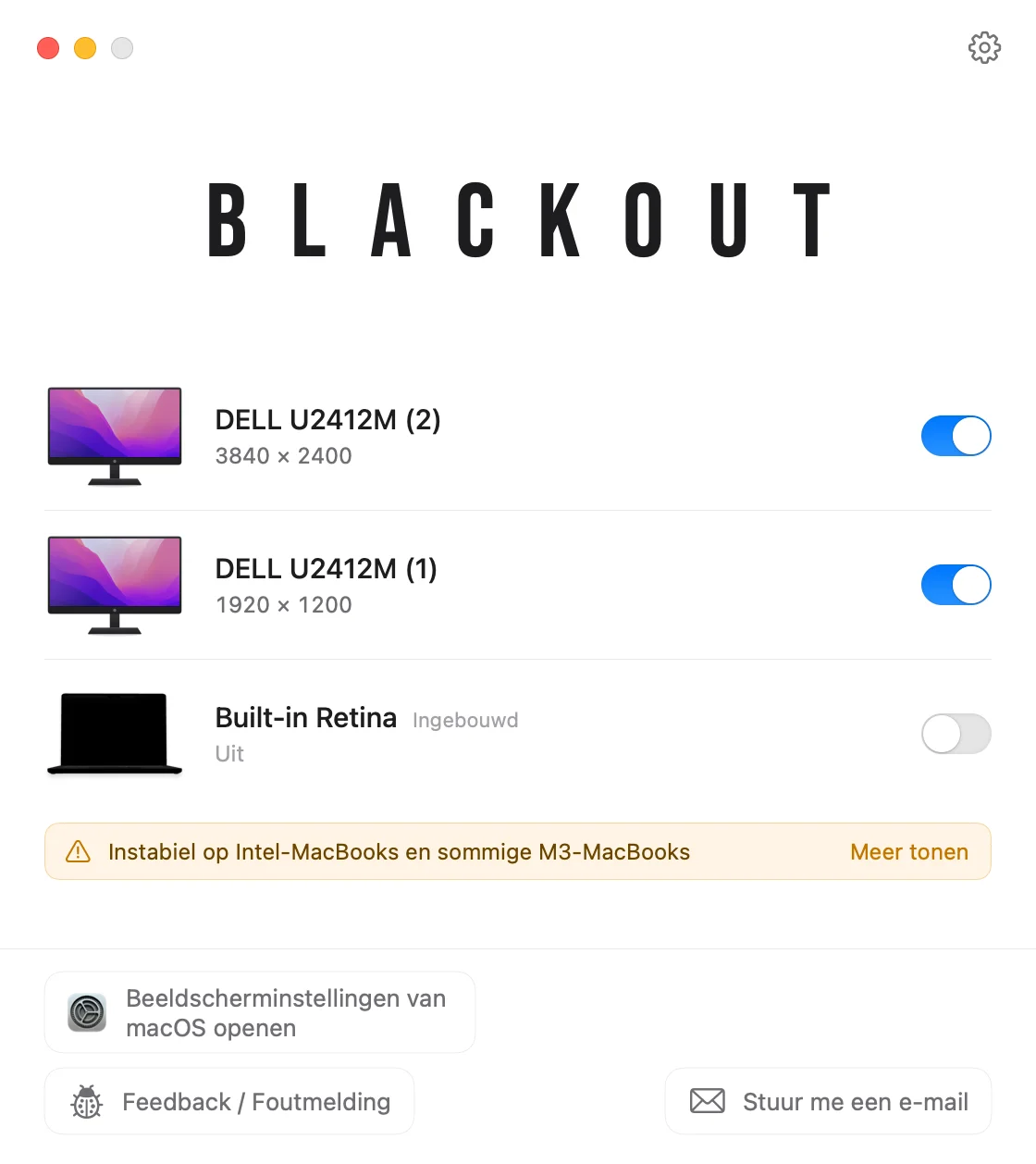
Blackout geeft je de clamshell-modus met het deksel open. De app schakelt het ingebouwde scherm uit, dus macOS behandelt het als losgekoppeld en alles verhuist naar je externe monitor, terwijl toetsenbord, trackpad, camera, microfoon en Touch ID gewoon blijven werken.
- Geen extern toetsenbord, muis of netadapter nodig.
- Blackout laat je het scherm alleen uitzetten als er een externe monitor is aangesloten.
- Koppel de monitor los, sluit de app of herstart de Mac, en het MacBook-scherm gaat automatisch weer aan.
Je kunt Blackout 7 dagen gratis gebruiken. Bevalt het, dan ontgrendel je onbeperkt gebruik voor een klein bedrag.