अपने MacBook के साथ सिर्फ़ बाहरी मॉनिटर कैसे इस्तेमाल करें
आपने एक बड़ा मॉनिटर जोड़ा है और सिर्फ़ उसी पर काम करना चाहते हैं। लेकिन macOS MacBook की स्क्रीन को भी शामिल रखता है: विंडो वहाँ खुलती हैं, पॉइंटर उस पर खो जाता है और Dock वहाँ कूद जाता है। बाहरी मॉनिटर को अपनी इकलौती स्क्रीन बनाने के तीन तरीके ये हैं, एक झटपट सेटिंग से लेकर बिल्ट-इन डिस्प्ले बंद करने तक।
1 बाहरी मॉनिटर को मुख्य डिस्प्ले बनाएँ
मुख्य डिस्प्ले वह है जिस पर मेनू बार होता है, और वहीं नई विंडो और Dock खुलते हैं। बाहरी मॉनिटर को मुख्य डिस्प्ले बनाना ही काफ़ी मदद करता है:
- सिस्टम सेटिंग्स › डिस्प्ले खोलें।
- अपना बाहरी मॉनिटर चुनें और “इस रूप में उपयोग करें” को “मुख्य डिस्प्ले” पर सेट करें।
- चाहें तो “व्यवस्थित करें…” पर क्लिक करें और MacBook की स्क्रीन को एक कोने में रखें, ताकि पॉइंटर गलती से कम ही वहाँ जाए।
जो विंडो अब भी MacBook की स्क्रीन पर है, उसे ले जाने के लिए पॉइंटर को उसके ऊपर बाएँ कोने के हरे बटन पर रखें और उसे बाहरी मॉनिटर पर ले जाना चुनें।
फिर भी बिल्ट-इन डिस्प्ले सक्रिय रहता है। macOS उसे दूसरी स्क्रीन की तरह इस्तेमाल करता रहता है, और कुछ ऐप वहीं खुलते रहते हैं।
2 ढक्कन बंद करें (क्लैमशेल मोड)
अगर MacBook बिजली, बाहरी मॉनिटर और बाहरी कीबोर्ड-माउस से जुड़ा हो और आप ढक्कन बंद करें, तो macOS बिल्ट-इन डिस्प्ले बंद कर देता है। यह Apple का क्लैमशेल मोड है, और तब बाहरी मॉनिटर सच में आपकी इकलौती स्क्रीन होता है।
लेकिन आप बिल्ट-इन कीबोर्ड, ट्रैकपैड, Touch ID, कैमरा और माइक्रोफ़ोन खो देते हैं, क्योंकि वे बंद ढक्कन के नीचे होते हैं। क्लैमशेल मोड को ढक्कन बंद क्यों चाहिए।
3 ढक्कन खुला रखें और बिल्ट-इन डिस्प्ले बंद करें
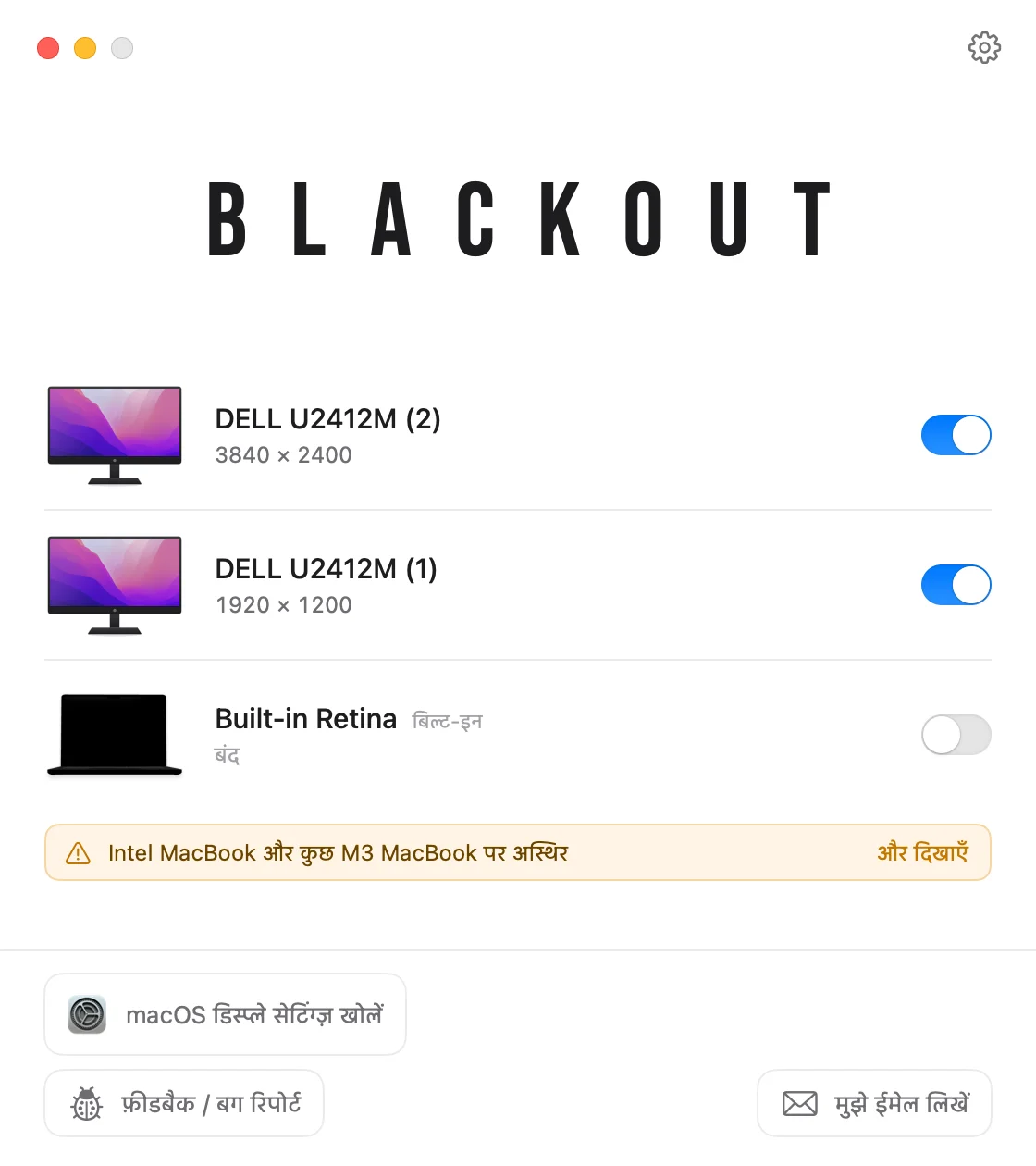
Blackout ढक्कन खुला रहते हुए MacBook की स्क्रीन बंद कर देता है। तब macOS बाहरी मॉनिटर को इकलौता डिस्प्ले मानता है, इसलिए विंडो, मेनू बार, Dock और पॉइंटर वहीं रहते हैं, और आपके पास MacBook का कीबोर्ड, ट्रैकपैड, कैमरा और Touch ID बना रहता है।
- हर जुड़े डिस्प्ले को मेनू बार से चालू या बंद करें।
- Blackout बिल्ट-इन डिस्प्ले सिर्फ़ तभी बंद करता है जब बाहरी मॉनिटर जुड़ा हो, इसलिए आप कभी बिना स्क्रीन के नहीं रहते।
- मॉनिटर निकालें, ऐप बंद करें या Mac रीस्टार्ट करें, और MacBook की स्क्रीन अपने आप फिर चालू हो जाती है।
Blackout को आप 7 दिन तक मुफ़्त इस्तेमाल कर सकते हैं। अगर यह आपके लिए अच्छा काम करे, तो एक छोटे एकमुश्त भुगतान से असीमित इस्तेमाल अनलॉक करें।
अगर उम्मीद के मुताबिक काम न करे
नई विंडो अब भी MacBook की स्क्रीन पर खुलती हैं
जाँचें कि सिस्टम सेटिंग्स › डिस्प्ले में बाहरी मॉनिटर “मुख्य डिस्प्ले” पर सेट है। कुछ ऐप याद रखते हैं कि वे पिछली बार किस स्क्रीन पर थे, इसलिए उनकी विंडो एक बार खिसका दें, अगली बार वे वहीं खुलेंगी।
बाहरी मॉनिटर पहचाना नहीं जा रहा
दूसरी केबल या पोर्ट आज़माएँ, और पक्का करें कि मॉनिटर सही इनपुट पर सेट है। सिस्टम सेटिंग्स › डिस्प्ले में Option (⌥) की दबाकर रखें, तो “डिस्प्ले पहचानें” बटन दिखता है।
MacBook की स्क्रीन सिर्फ़ अंधेरी है, बंद नहीं
ब्राइटनेस शून्य करने से स्क्रीन सिर्फ़ अंधेरी होती है; macOS उसे अब भी डिस्प्ले की तरह इस्तेमाल करता है। बिल्ट-इन डिस्प्ले को सच में कैसे बंद करें।