ढक्कन बंद किए बिना क्लैमशेल मोड
क्लैमशेल मोड आपके MacBook को डेस्कटॉप कंप्यूटर बना देता है: बिल्ट-इन स्क्रीन बंद हो जाती है और आप सिर्फ़ बाहरी मॉनिटर पर काम करते हैं। दिक्कत यह है कि macOS ऐसा सिर्फ़ ढक्कन बंद होने पर करता है। यहाँ जानिए क्यों, लोग इसकी जगह क्या आज़माते हैं, और ढक्कन खुला रखकर क्लैमशेल मोड कैसे पाएँ।
क्लैमशेल मोड क्या करता है
Apple इसे “बंद डिस्प्ले मोड” कहता है। बाहरी मॉनिटर जुड़ा होने पर ढक्कन बंद करें, तो macOS बिल्ट-इन डिस्प्ले बंद कर देता है और बाहरी मॉनिटर को आपकी इकलौती स्क्रीन मानता है। मेनू बार, Dock और सारी विंडो वहीं चली जाती हैं, और पॉइंटर अब दूसरी स्क्रीन पर नहीं खोता।
Apple के मुताबिक इसके लिए तीन चीज़ें चाहिए:
- MacBook बिजली से जुड़ा हो।
- एक बाहरी मॉनिटर।
- एक बाहरी कीबोर्ड और माउस या ट्रैकपैड, क्योंकि बिल्ट-इन वाले बंद ढक्कन के नीचे होते हैं।
macOS को ढक्कन बंद क्यों चाहिए
macOS में “सिर्फ़ बाहरी मॉनिटर इस्तेमाल करें” जैसी कोई सेटिंग नहीं है। बिल्ट-इन डिस्प्ले कब बंद करना है, यह वह एक सेंसर से तय करता है जो ढक्कन बंद होने पर पता लगाता है। जब तक ढक्कन खुला है, MacBook की स्क्रीन एक डिस्प्ले गिनी जाती है, चाहे आप ब्राइटनेस पूरी तरह कम कर दें।
यह तब दिक्कत है जब आप MacBook में बनी चीज़ें इस्तेमाल करते रहना चाहते हैं:
- कीबोर्ड और ट्रैकपैड,
- अनलॉक करने और पासवर्ड के लिए Touch ID,
- वीडियो कॉल के लिए FaceTime कैमरा और माइक्रोफ़ोन,
- या बस बिना अतिरिक्त कीबोर्ड और माउस के एक साफ़-सुथरी डेस्क।
लोग जो जुगाड़ आज़माते हैं (और उनकी कमियाँ)
ब्राइटनेस पूरी तरह कम
स्क्रीन बंद दिखती है, लेकिन macOS उसे अब भी डिस्प्ले की तरह इस्तेमाल करता है। पॉइंटर और विंडो अब भी उस पर खिसक जाते हैं, और नई विंडो वहाँ खुल सकती हैं। पूरी जानकारी के लिए देखें MacBook की स्क्रीन कैसे बंद करें।
मिररिंग, फिर डिम करना
अगर आप बाहरी मॉनिटर को MacBook की स्क्रीन पर मिरर करके उसे डिम कर दें, तो उस पर विंडो नहीं खोएँगी। लेकिन दोनों स्क्रीन को एक ही तस्वीर दिखानी होगी, जिससे बाहरी मॉनिटर पर चुनने लायक रेज़ोल्यूशन सीमित हो सकते हैं। मिररिंग और दूसरे जुगाड़ों के बारे में और।
ढक्कन के सेंसर पर चुंबक
कुछ लोग ढक्कन के सेंसर वाली जगह पर एक छोटा चुंबक रखते हैं, ताकि MacBook समझे कि ढक्कन बंद है। सही जगह हर मॉडल में अलग होती है, चुंबक खिसक सकता है, और मॉनिटर निकालने पर MacBook ढक्कन बंद होने जैसा बर्ताव करता है और स्लीप में चला जाता है। यह काम करता है, लेकिन झंझट वाला है।
Blackout से ढक्कन खुला रखकर क्लैमशेल मोड
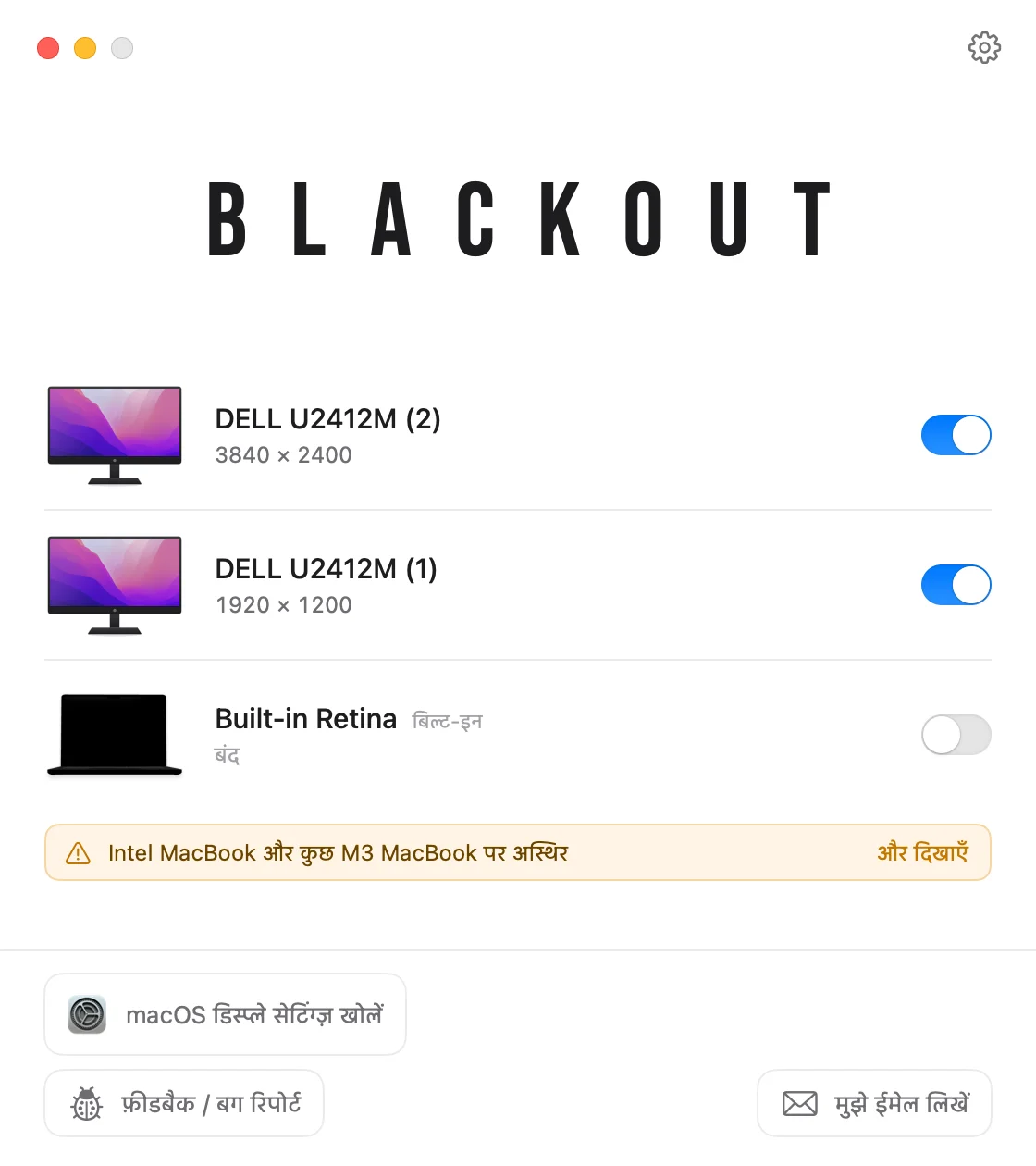
Blackout एक छोटा मेनू बार ऐप है जो ढक्कन बंद किए बिना वही करता है जो क्लैमशेल मोड करता है। यह बिल्ट-इन डिस्प्ले बंद कर देता है, इसलिए macOS उसे स्क्रीन मानना बंद कर देता है और सब कुछ आपके बाहरी मॉनिटर पर ले जाता है।
- बाहरी मॉनिटर जुड़ा होने पर मेनू बार से Blackout खोलें।
- बिल्ट-इन डिस्प्ले बंद करें। आपका डेस्कटॉप, मेनू बार और सारी विंडो अब सिर्फ़ बाहरी मॉनिटर पर हैं।
- MacBook का कीबोर्ड, ट्रैकपैड, कैमरा, माइक्रोफ़ोन और Touch ID इस्तेमाल करते रहें।
Apple Silicon वाले Mac पर बिल्ट-इन डिस्प्ले सिस्टम सेटिंग्स › डिस्प्ले से गायब हो जाता है, बिल्कुल क्लैमशेल मोड की तरह। कुछ भी हमेशा के लिए नहीं बदलता: मॉनिटर निकालें, Blackout बंद करें या Mac रीस्टार्ट करें, तो MacBook की स्क्रीन फिर से चालू हो जाती है।
Blackout को आप 7 दिन तक मुफ़्त इस्तेमाल कर सकते हैं। अगर यह आपके लिए अच्छा काम करे, तो एक छोटे एकमुश्त भुगतान से असीमित इस्तेमाल अनलॉक करें।
सवाल
क्या मुझे बाहरी कीबोर्ड और माउस चाहिए?
ढक्कन बंद वाले असली क्लैमशेल मोड के लिए हाँ। ढक्कन खुला हो और बिल्ट-इन स्क्रीन Blackout से बंद हो, तो नहीं: MacBook का अपना कीबोर्ड और ट्रैकपैड काम करते रहते हैं।
क्या यह Intel MacBook पर काम करता है?
Blackout, macOS 15 Sequoia या उसके बाद वाले Apple Silicon और Intel MacBook पर चलता है। Intel Mac पर बिल्ट-इन डिस्प्ले सिस्टम सेटिंग्स में दिखता रहता है, और Intel Mac तथा बेस M3 वाले MacBook Air और MacBook Pro पर एक हार्डवेयर खासियत उसे बंद होने से रोक सकती है। कम्पैटिबिलिटी टेबल में टेस्ट किए गए मॉडल दिए गए हैं।
ढक्कन खुला रखकर स्क्रीन डिम करने से इसमें क्या फ़र्क है?
डिम की हुई स्क्रीन macOS के लिए अब भी एक डिस्प्ले है। बंद की हुई स्क्रीन नहीं, इसलिए आपकी विंडो, पॉइंटर और Dock बाहरी मॉनिटर पर ही रहते हैं। ढक्कन खुला रखकर MacBook इस्तेमाल करने के सारे विकल्प।