ढक्कन खोलकर बाहरी मॉनिटर के साथ MacBook कैसे इस्तेमाल करें
“MacBook और बाहरी मॉनिटर” के लिए Apple का जवाब क्लैमशेल मोड है: ढक्कन बंद करें और सिर्फ़ बड़ी स्क्रीन इस्तेमाल करें। लेकिन बहुत लोग ढक्कन खुला रखना चाहते हैं, ताकि MacBook के कीबोर्ड पर टाइप कर सकें और ट्रैकपैड, वेबकैम, माइक्रोफ़ोन और Touch ID इस्तेमाल कर सकें। ये रहे आपके विकल्प।
1 क्लैमशेल मोड (ढक्कन बंद)
क्लैमशेल मोड में बिल्ट-इन डिस्प्ले सच में बंद रहता है और macOS सिर्फ़ आपका बाहरी मॉनिटर इस्तेमाल करता है। इसके लिए:
- अपने MacBook को चार्जर से जोड़ें।
- बाहरी मॉनिटर जोड़ें, साथ में बाहरी कीबोर्ड और माउस या ट्रैकपैड भी।
- ढक्कन बंद करें। कुछ ही पल में डेस्कटॉप सिर्फ़ बाहरी मॉनिटर पर दिखेगा।
दिक्कत यह है: ढक्कन बंद होने पर आप बिल्ट-इन कीबोर्ड, ट्रैकपैड, Touch ID, FaceTime कैमरा या माइक्रोफ़ोन इस्तेमाल नहीं कर सकते, और डेस्क पर अतिरिक्त डिवाइस चाहिए।
2 ढक्कन खुला, बाहरी मॉनिटर मुख्य डिस्प्ले
ढक्कन खुला होने पर macOS हमेशा MacBook की स्क्रीन को दूसरे डिस्प्ले की तरह इस्तेमाल करता है। आप कम से कम बाहरी मॉनिटर को मुख्य डिस्प्ले बना सकते हैं, ताकि मेनू बार, Dock और नई विंडो वहीं खुलें:
- सिस्टम सेटिंग्स › डिस्प्ले खोलें।
- अपना बाहरी मॉनिटर चुनें और “इस रूप में उपयोग करें” को “मुख्य डिस्प्ले” पर सेट करें।
- चाहें तो MacBook की ब्राइटनेस पूरी तरह कम कर दें (देखें MacBook स्क्रीन कैसे बंद करें)।
फिर भी बिल्ट-इन डिस्प्ले सक्रिय रहता है: माउस पॉइंटर और विंडो अब भी अंधेरी स्क्रीन पर खिसक सकते हैं, और वह अब भी एक डेस्कटॉप गिना जाता है।
3 ढक्कन खुला, Blackout से बिल्ट-इन डिस्प्ले बंद
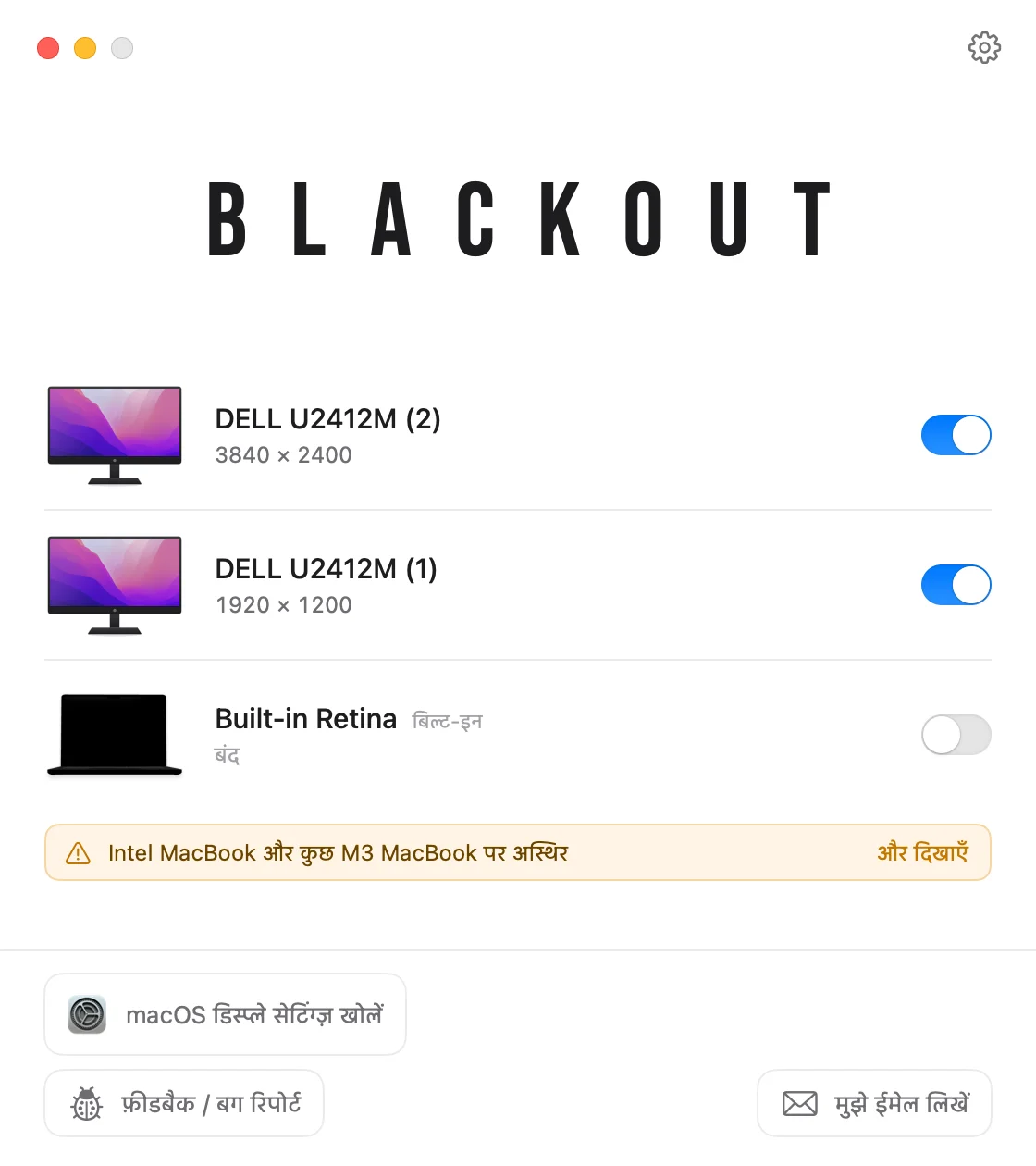
Blackout आपको ढक्कन खुला रखकर क्लैमशेल मोड देता है। यह बिल्ट-इन डिस्प्ले बंद कर देता है, macOS उसे डिस्कनेक्ट मानता है और सब कुछ बाहरी मॉनिटर पर चला जाता है, जबकि कीबोर्ड, ट्रैकपैड, कैमरा, माइक्रोफ़ोन और Touch ID काम करते रहते हैं।
- बाहरी कीबोर्ड, माउस या पावर एडैप्टर की ज़रूरत नहीं।
- Blackout स्क्रीन तभी बंद करने देता है जब कोई बाहरी मॉनिटर जुड़ा हो।
- मॉनिटर निकालें, ऐप बंद करें या Mac रीस्टार्ट करें, और MacBook की स्क्रीन अपने-आप फिर चालू हो जाएगी।
Blackout को 7 दिन तक मुफ़्त इस्तेमाल करें। अगर यह आपके काम का है, तो थोड़ी-सी क़ीमत पर असीमित इस्तेमाल अनलॉक करें।