Mac का बिल्ट-इन डिस्प्ले कैसे बंद करें
आपने बाहरी मॉनिटर जोड़ लिया है और चाहते हैं कि MacBook की अपनी स्क्रीन हट जाए: न डेस्कटॉप, न भटकती विंडो, न उस पर गायब होता माउस पॉइंटर। सिस्टम सेटिंग्स में इसके लिए कोई स्विच नहीं है। ये रहा कि आम उपाय क्या करते हैं, और असल में क्या काम करता है।
1 आम उपाय
ब्राइटनेस शून्य
स्क्रीन अंधेरी हो जाती है, लेकिन macOS उसे अब भी सक्रिय डिस्प्ले मानता है। विंडो, Dock और माउस पॉइंटर अब भी उस पर पहुँच सकते हैं। उसे पूरी तरह काला कैसे करें।
मिररिंग
सिस्टम सेटिंग्स › डिस्प्ले में आप बाहरी मॉनिटर को बिल्ट-इन डिस्प्ले पर मिरर कर सकते हैं। अलग डेस्कटॉप चला जाता है, लेकिन MacBook की स्क्रीन सब कुछ दिखाती रहती है और चालू रहती है।
ढक्कन बंद करना (क्लैमशेल मोड)
डिस्प्ले को सच में बंद करने का यही एक बिल्ट-इन तरीका है। लेकिन इसके लिए चार्जर, बाहरी कीबोर्ड और माउस चाहिए, और MacBook का कीबोर्ड, ट्रैकपैड, कैमरा और Touch ID इस्तेमाल नहीं होते। क्लैमशेल मोड और खुले ढक्कन के बारे में और जानें।
2 Blackout से बिल्ट-इन डिस्प्ले सच में बंद करें
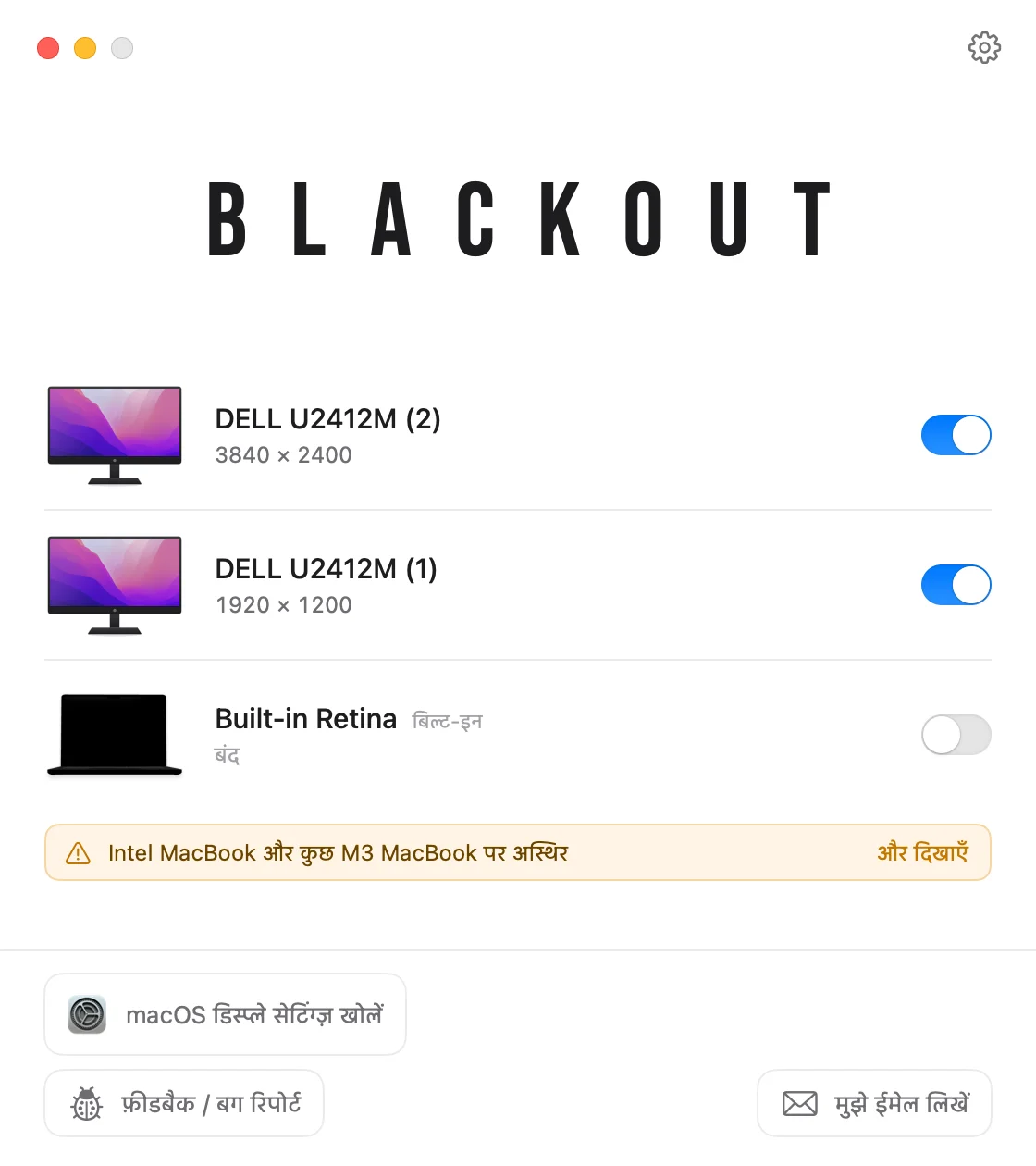
Blackout मेनू बार का एक छोटा ऐप है जो एक क्लिक में बिल्ट-इन डिस्प्ले बंद कर देता है। तब macOS उसे डिस्कनेक्ट मानता है: वह सिस्टम सेटिंग्स › डिस्प्ले से गायब हो जाता है, और आपकी विंडो, Dock और माउस पॉइंटर बाहरी मॉनिटर पर ही रहते हैं।
- यह तभी काम करता है जब बाहरी मॉनिटर जुड़ा हो, इसलिए आप कभी बिना स्क्रीन के नहीं रहेंगे।
- कुछ भी स्थायी रूप से नहीं बदलता। मॉनिटर निकालें, ऐप बंद करें या Mac रीस्टार्ट करें, और बिल्ट-इन डिस्प्ले फिर चालू हो जाता है।
- ढक्कन खुला होने पर कीबोर्ड, ट्रैकपैड, कैमरा, माइक्रोफ़ोन और Touch ID काम करते रहते हैं।
- macOS 15 Sequoia और नए वर्ज़न पर, Apple Silicon और Intel Mac पर चलता है। कम्पैटिबिलिटी टेबल देखें।
Blackout को 7 दिन तक मुफ़्त इस्तेमाल करें। अगर यह आपके काम का है, तो थोड़ी-सी क़ीमत पर असीमित इस्तेमाल अनलॉक करें।