मैं अपने MacBook की स्क्रीन कैसे बंद करूँ?
MacBook की स्क्रीन बंद करने के दो तरीके हैं: ब्राइटनेस को पूरी तरह कम कर दें, या ऐसा ऐप इस्तेमाल करें जो बिल्ट-इन डिस्प्ले को सचमुच बंद कर देता है।
1 ब्राइटनेस को शून्य तक कम करें
ब्राइटनेस को पूरी तरह कम करने से स्क्रीन बिल्कुल अंधेरी हो जाती है। यह तब बढ़िया है जब आप रात में सिर्फ़ गाने सुनना चाहते हों या Mac पर कुछ देखने की ज़रूरत न हो।
लेकिन इससे डिस्प्ले सचमुच बंद नहीं होता: macOS उसे अब भी एक सक्रिय स्क्रीन मानता है, आपका डेस्कटॉप, विंडो और माउस पॉइंटर उसी पर रहते हैं, और वह तब तक अंधेरी रहती है जब तक आप ख़ुद ब्राइटनेस वापस न बढ़ाएँ।
बिना Touch Bar वाला MacBook
- कम रोशनी: स्क्रीन पूरी तरह काली होने तक F1 (छोटे सूरज वाली की) बार-बार दबाएँ।
- ज़्यादा रोशनी: F2 (बड़े सूरज वाली की) दबाएँ।
- अगर आपकी F कीज़ स्टैंडर्ड फ़ंक्शन कीज़ की तरह सेट हैं, तो उन्हें दबाते समय fn दबाए रखें।
Touch Bar वाला MacBook
- कम रोशनी: Touch Bar के दाईं ओर Control Strip में सूरज वाले आइकन पर टैप करें और स्लाइडर को पूरा बाईं ओर खींचें।
- ज़्यादा रोशनी: स्क्रीन अंधेरी होने पर भी Touch Bar चमकता रहता है। सूरज वाले आइकन पर फिर से टैप करें और स्लाइडर को दाईं ओर खींचें।
- या फिर ‹ तीर पर टैप करके Control Strip को फैलाएँ और अलग-अलग ब्राइटनेस बटन इस्तेमाल करें।
टिप: अगर स्क्रीन अपने-आप चमकीली हो जाती है, तो सिस्टम सेटिंग्स › डिस्प्ले में “ब्राइटनेस अपने-आप एडजस्ट करें” बंद करें।
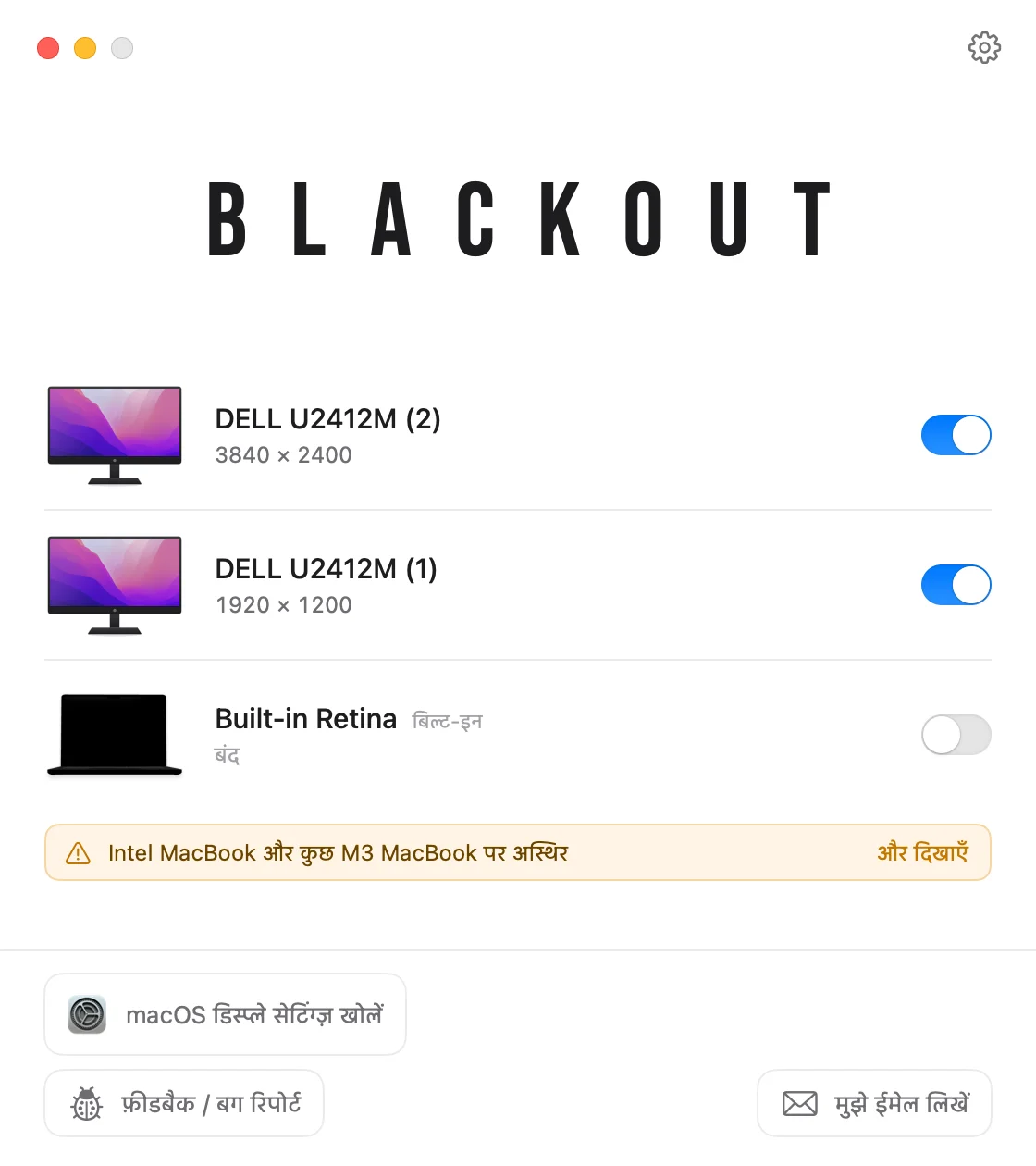
2 Blackout से स्क्रीन को सचमुच बंद करें
बिल्ट-इन डिस्प्ले को सचमुच बंद करने के लिए सॉफ़्टवेयर चाहिए। Blackout ठीक यही करता है: macOS MacBook की स्क्रीन को डिस्कनेक्ट मानता है, इसलिए आपकी विंडो, Dock और माउस पॉइंटर एक्सटर्नल मॉनिटर पर चले जाते हैं और आप ढक्कन खुला रखकर काम करते रह सकते हैं।
- Blackout ऐसा सिर्फ़ तभी करने देता है जब कोई एक्सटर्नल मॉनिटर जुड़ा हो, इसलिए आप कभी बिना स्क्रीन के नहीं रहेंगे।
- अगर आप MacBook और मॉनिटर के बीच की केबल निकाल देते हैं, तो MacBook की स्क्रीन अपने-आप फिर से चालू हो जाती है।
- ऐप क्रैश होने, Mac रीस्टार्ट होने या कुछ और गड़बड़ होने पर भी यही होता है।
Blackout को 7 दिन तक मुफ़्त इस्तेमाल करें। अगर यह आपके काम का है, तो थोड़ी-सी क़ीमत पर असीमित इस्तेमाल अनलॉक करें।