Clamshell mód a fedél lecsukása nélkül
A clamshell mód asztali géppé alakítja a MacBookot: a beépített kijelző kikapcsol, és csak a külső monitoron dolgozol. A bökkenő az, hogy a macOS ezt csak lecsukott fedél mellett teszi meg. Íme, miért, mit próbálnak helyette az emberek, és hogyan kaphatsz clamshell módot nyitott fedéllel.
Mit csinál a clamshell mód
Az Apple „zárt kijelzős módnak” hívja. Ha lecsukod a fedelet, miközben külső monitor van csatlakoztatva, a macOS kikapcsolja a beépített kijelzőt, és a külső monitort kezeli egyetlen képernyőként. A menüsor, a Dock és minden ablak átkerül oda, a mutató pedig már nem veszhet el egy második képernyőn.
Az Apple szerint három dolog kell hozzá:
- Áramhoz csatlakoztatott MacBook.
- Egy külső monitor.
- Külső billentyűzet és egér vagy trackpad, mert a beépítettek a lecsukott fedél alatt vannak.
Miért kell a macOS-nek lecsukott fedél
A macOS-ben nincs „csak a külső monitor használata” beállítás. Egy érzékelő alapján dönti el, mikor kapcsolja ki a beépített kijelzőt, amely észleli, ha a fedél le van csukva. Amíg a fedél nyitva van, a MacBook kijelzője kijelzőnek számít, akkor is, ha teljesen leveszed a fényerejét.
Ez gond, ha továbbra is használnád azt, ami a MacBookba be van építve:
- a billentyűzetet és a trackpadet,
- a Touch ID-t feloldáshoz és jelszavakhoz,
- a FaceTime-kamerát és a mikrofonokat videohívásokhoz,
- vagy egyszerűen egy rendezettebb asztalt plusz billentyűzet és egér nélkül.
Kerülőutak, amelyekkel próbálkoznak (és hátrányaik)
Fényerő teljesen lent
A kijelző kikapcsoltnak tűnik, de a macOS továbbra is kijelzőként használja. A mutató és az ablakok továbbra is átcsúsznak rá, és új ablakok is megnyílhatnak ott. A részletekért lásd: a MacBook kijelzőjének kikapcsolása.
Tükrözés, majd elsötétítés
Ha a külső monitort a MacBook kijelzőjére tükrözöd, és azt elsötétíted, már nem veszíthetsz el rajta ablakokat. Ekkor viszont mindkét képernyőnek ugyanazt kell mutatnia, ami korlátozhatja a külső monitoron választható felbontásokat. Bővebben a tükrözésről és más kerülőutakról.
Mágnes a fedélérzékelőn
Vannak, akik egy kis mágnest tesznek oda, ahol a fedélérzékelő van, így a MacBook azt hiszi, hogy a fedél le van csukva. A megfelelő hely modellenként eltér, a mágnes elcsúszhat, és ha kihúzod a monitort, a MacBook úgy viselkedik, mintha a fedél le lenne csukva, és alvó módba lép. Működik, de macerás.
Clamshell mód nyitott fedéllel, a Blackouttal
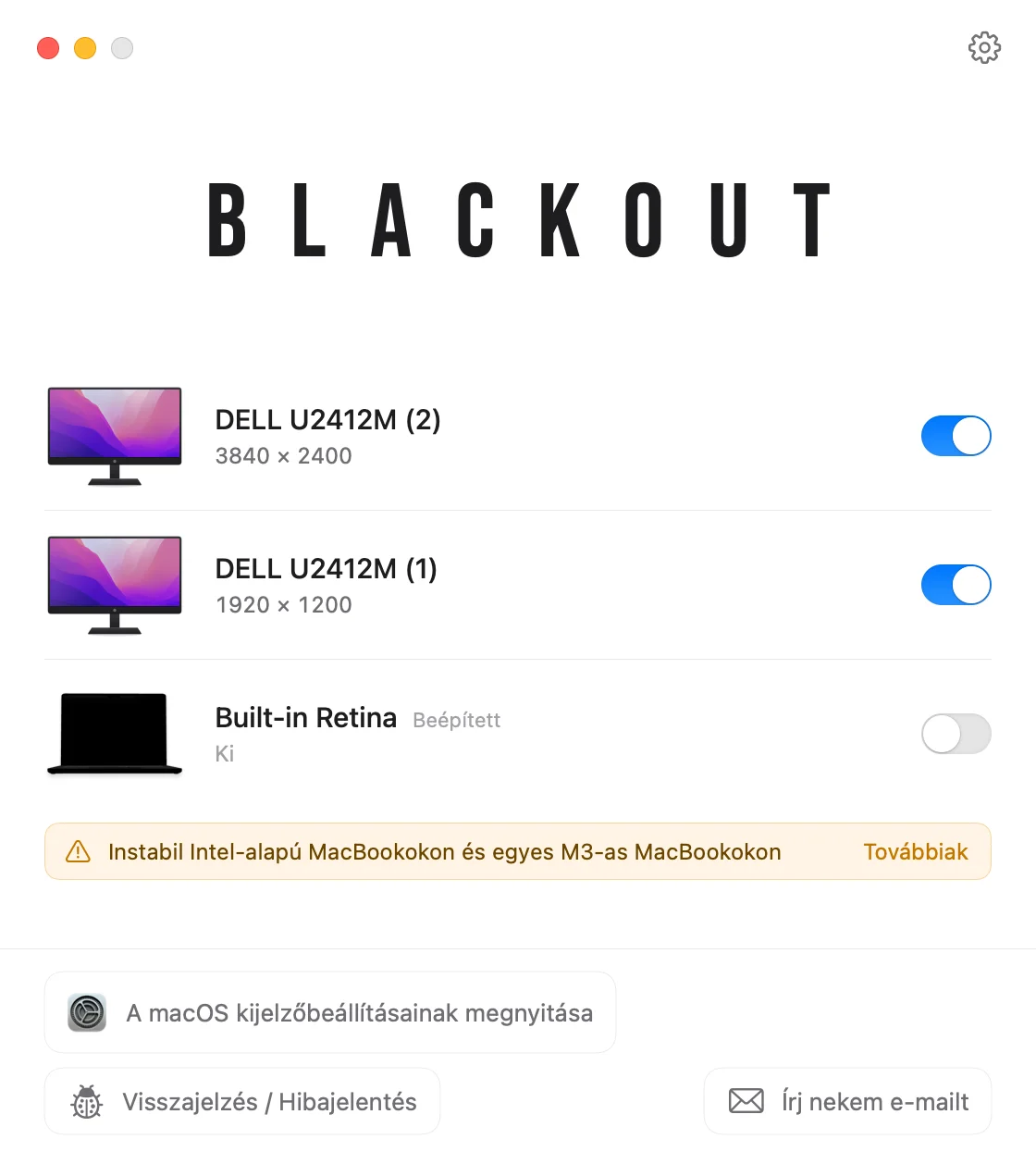
A Blackout egy kis menüsor-app, amely azt csinálja, amit a clamshell mód, csak a fedél lecsukása nélkül. Kikapcsolja a beépített kijelzőt, így a macOS már nem kezeli képernyőként, és mindent átvisz a külső monitorra.
- Nyisd meg a Blackoutot a menüsorból, amíg a külső monitor csatlakoztatva van.
- Kapcsold ki a beépített kijelzőt. Az íróasztal, a menüsor és minden ablak most már csak a külső monitoron van.
- Használd tovább a MacBook billentyűzetét, trackpadjét, kameráját, mikrofonjait és Touch ID-ját.
Apple Siliconos Maceken a beépített kijelző eltűnik a Rendszerbeállítások › Kijelzők alól, pont mint clamshell módban. Semmi sem változik véglegesen: ha kihúzod a monitort, kilépsz a Blackoutból vagy újraindítod a Macet, a MacBook kijelzője újra bekapcsol.
A Blackout 7 napig ingyenesen használható. Ha beválik, kis egyszeri összegért feloldhatod a korlátlan használatot.
Kérdések
Kell külső billentyűzet és egér?
Valódi, lecsukott fedeles clamshell módhoz igen. Nyitott fedéllel, a Blackouttal kikapcsolt beépített kijelzővel nem: a MacBook saját billentyűzete és trackpadje tovább működik.
Működik ez Intel-alapú MacBookokon?
A Blackout Apple Siliconos és Intel-alapú MacBookokon fut, macOS 15 Sequoia vagy újabb rendszerrel. Intel-alapú Maceken a beépített kijelző továbbra is megjelenik a Rendszerbeállításokban, az Intel-alapú Maceken, valamint az alap M3-as MacBook Air és MacBook Pro gépeken pedig egy hardveres sajátosság megakadályozhatja a kikapcsolását. A kompatibilitási táblázat felsorolja a tesztelt modelleket.
Mi a különbség ahhoz képest, ha nyitva hagyom a fedelet elsötétített kijelzővel?
Az elsötétített kijelző a macOS számára továbbra is kijelző. A kikapcsolt nem, így az ablakok, a mutató és a Dock a külső monitoron maradnak. Az összes lehetőség a MacBook nyitott fedeles használatára.