Hogyan használd csak a külső monitort a MacBookoddal
Csatlakoztattál egy nagy monitort, és csak azon dolgoznál. A macOS viszont játékban tartja a MacBook kijelzőjét: ott nyílnak meg ablakok, oda tűnik el a mutató, és odaugrik a Dock. Íme három módszer, hogy a külső monitor legyen az egyetlen képernyőd, egy gyors beállítástól a beépített kijelző kikapcsolásáig.
1 Tedd a külső monitort fő kijelzővé
A fő kijelző az, amelyiken a menüsor van, és ott nyílnak meg az új ablakok és a Dock. Már az is sokat segít, ha a külső monitort teszed fő kijelzővé:
- Nyisd meg a Rendszerbeállítások › Kijelzők menüpontot.
- Válaszd ki a külső monitort, és a „Használat mint” beállításnál válaszd a „Fő kijelző” lehetőséget.
- Ha szeretnéd, kattints az „Elrendezés…” gombra, és tedd a MacBook kijelzőjét egy sarokba, hogy a mutató ritkán tévedjen át véletlenül.
Ha egy ablak még a MacBook kijelzőjén van, vidd a mutatót az ablak bal felső sarkában lévő zöld gomb fölé, és válaszd az áthelyezést a külső monitorra.
A beépített kijelző azonban továbbra is aktív. A macOS továbbra is második képernyőként használja, és egyes appok továbbra is ott nyílnak meg.
2 Csukd le a fedelet (clamshell mód)
Ha lecsukod a fedelet, miközben a MacBook áramhoz, külső monitorhoz, valamint külső billentyűzethez és egérhez van csatlakoztatva, a macOS kikapcsolja a beépített kijelzőt. Ez az Apple clamshell módja, és ekkor a külső monitor valóban az egyetlen képernyőd.
Elveszíted viszont a beépített billentyűzetet, a trackpadet, a Touch ID-t, a kamerát és a mikrofonokat, mert a lecsukott fedél alatt vannak. Miért kell lecsukott fedél a clamshell módhoz.
3 Hagyd nyitva a fedelet, és kapcsold ki a beépített kijelzőt
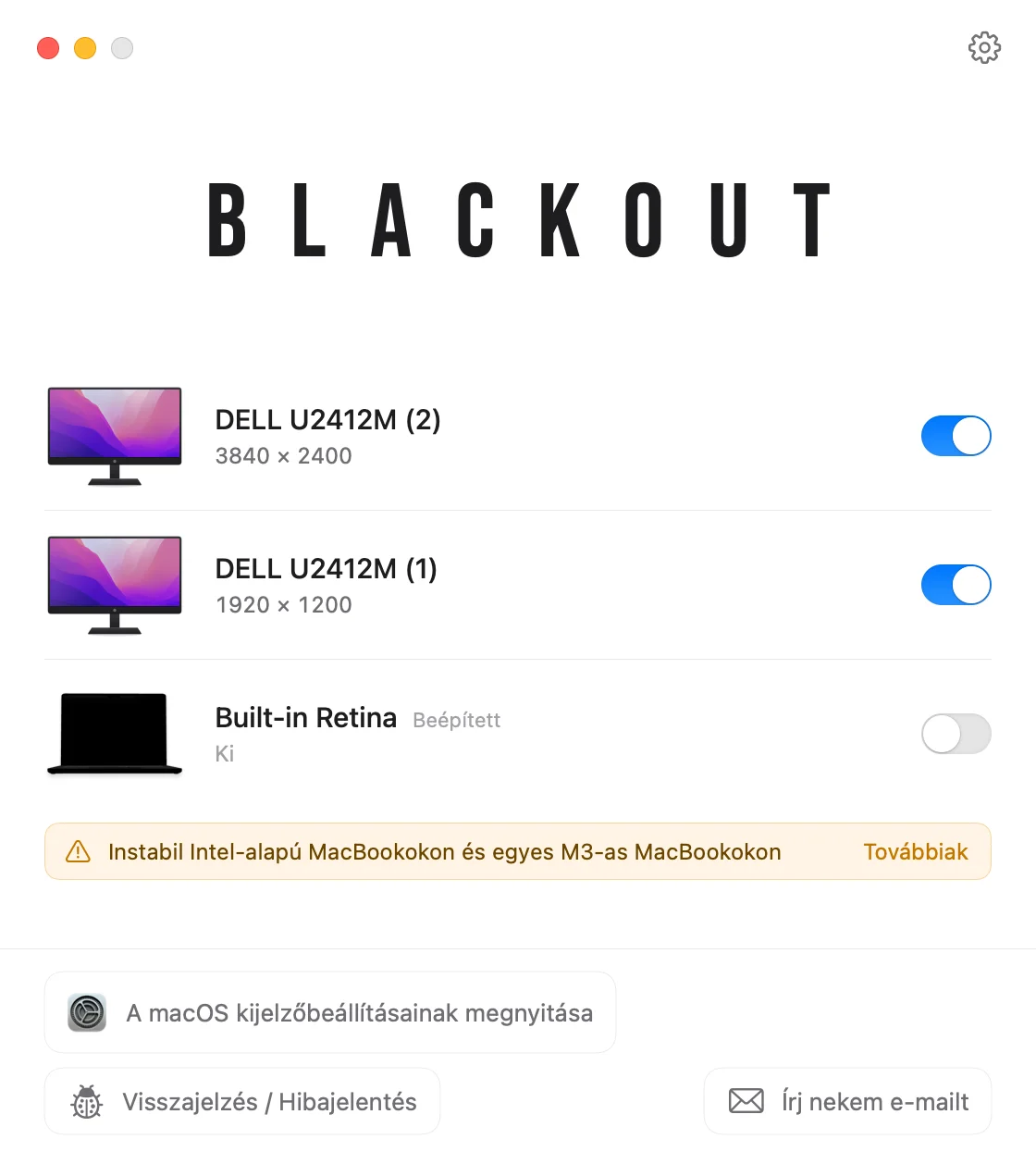
A Blackout kikapcsolja a MacBook kijelzőjét, miközben a fedél nyitva marad. A macOS ekkor a külső monitort kezeli egyetlen kijelzőként, így az ablakok, a menüsor, a Dock és a mutató ott maradnak, te pedig megtartod a MacBook billentyűzetét, trackpadjét, kameráját és Touch ID-ját.
- Kapcsold be vagy ki az egyes csatlakoztatott kijelzőket a menüsorból.
- A Blackout csak akkor kapcsolja ki a beépített kijelzőt, ha külső monitor van csatlakoztatva, így sosem maradsz képernyő nélkül.
- Húzd ki a monitort, lépj ki az appból, vagy indítsd újra a Macet, és a MacBook kijelzője automatikusan újra bekapcsol.
A Blackout 7 napig ingyenesen használható. Ha beválik, kis egyszeri összegért feloldhatod a korlátlan használatot.
Ha nem úgy működik, ahogy vártad
Az új ablakok még mindig a MacBook kijelzőjén nyílnak meg
Ellenőrizd, hogy a külső monitor „Fő kijelző”-ként van-e beállítva a Rendszerbeállítások › Kijelzők alatt. Egyes appok megjegyzik, melyik képernyőn voltak utoljára, ezért egyszer húzd át az ablakaikat, és legközelebb ott nyílnak meg.
A külső monitort nem ismeri fel
Próbálj ki egy másik kábelt vagy portot, és ellenőrizd, hogy a monitoron a megfelelő bemenet van-e kiválasztva. A Rendszerbeállítások › Kijelzők alatt az Option billentyűt nyomva tartva megjelenik a „Kijelzők észlelése” gomb.
A MacBook kijelzője csak sötét, nincs kikapcsolva
Ha nullára veszed a fényerőt, az csak elsötétíti a kijelzőt; a macOS továbbra is kijelzőként használja. Így kapcsolhatod ki valóban a beépített kijelzőt.