Hogyan kapcsolom ki a MacBook kijelzőjét?
A MacBook kijelzőjét kétféleképpen kapcsolhatod ki: teljesen levéve a fényerőt, vagy egy olyan appal, amely valóban kikapcsolja a beépített kijelzőt.
1 Vedd nullára a fényerőt
Ha teljesen leveszed a fényerőt, a kijelző teljesen elsötétül. Ez tökéletes, ha éjjel csak zenét hallgatnál, vagy semmit sem kell látnod a Maceden.
A kijelző viszont nincs igazán kikapcsolva: a macOS továbbra is aktív képernyőként kezeli, az íróasztal, az ablakok és az egérmutató rajta maradnak, és addig sötét marad, amíg magad fel nem veszed újra a fényerőt.
MacBook Touch Bar nélkül
- Sötétebb: nyomd meg többször az F1 billentyűt (a kis napos billentyű), amíg a kijelző teljesen fekete nem lesz.
- Világosabb: nyomd meg az F2 billentyűt (a nagy napos billentyű).
- Ha az F billentyűid normál funkcióbillentyűként működnek, nyomva tartott fn mellett használd őket.
MacBook Touch Barral
- Sötétebb: a Touch Bar jobb oldalán, a Control Stripben koppints a nap ikonra, és húzd a csúszkát teljesen balra.
- Világosabb: a Touch Bar tovább világít, miközben a kijelző sötét. Koppints újra a nap ikonra, és húzd a csúszkát jobbra.
- Koppinthatsz a ‹ nyílra is, hogy kibontsd a Control Stripet, és a különálló fényerőgombokat használd.
Tipp: ha a kijelző magától kivilágosodik, kapcsold ki a „Fényerő automatikus módosítása” beállítást a Rendszerbeállítások › Kijelzők alatt.
2 Kapcsold ki valóban a kijelzőt a Blackouttal
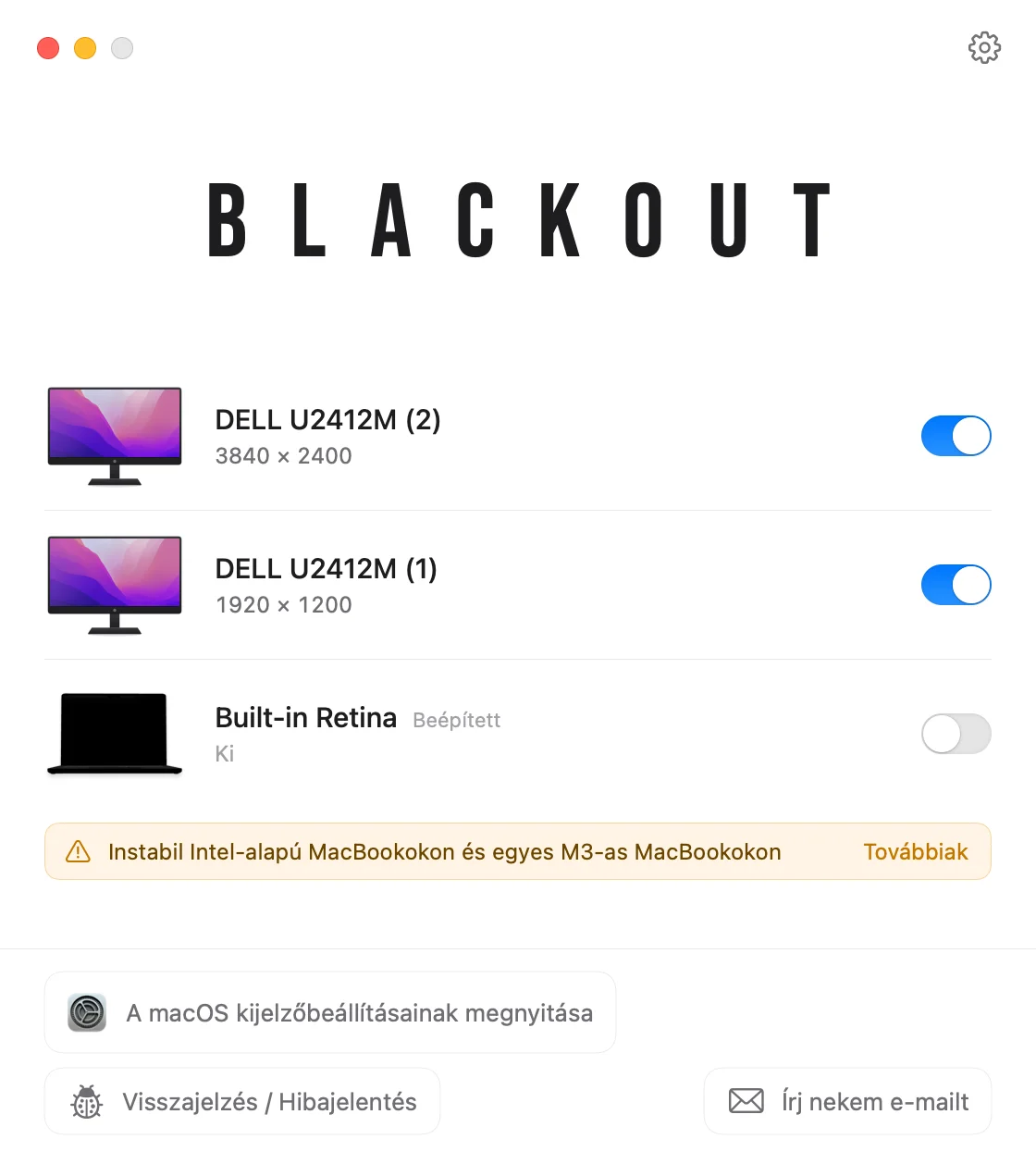
A beépített kijelző valódi kikapcsolásához szoftver kell. A Blackout pontosan ezt teszi: a macOS leválasztottként kezeli a MacBook kijelzőjét, így az ablakok, a Dock és az egérmutató átkerülnek a külső monitorra, te pedig nyitott fedéllel dolgozhatsz tovább.
- A Blackout csak akkor engedi ezt, ha külső monitor van csatlakoztatva, így sosem maradhatsz kijelző nélkül.
- Ha kihúzod a kábelt a MacBook és a monitor között, a MacBook kijelzője automatikusan újra bekapcsol.
- Ugyanez történik, ha az app összeomlik, a Mac újraindul, vagy bármi más hiba történik.
A Blackout 7 napig ingyenesen használható. Ha beválik, kis összegért feloldhatod a korlátlan használatot.