Hogyan kapcsold ki a beépített kijelzőt Macen
Csatlakoztattál egy külső monitort, és azt szeretnéd, hogy a MacBook saját kijelzője eltűnjön: semmi íróasztal, semmi kóbor ablak, semmi rajta elvesző egérmutató. A Rendszerbeállításokban erre nincs kapcsoló. Íme, mit csinálnak a szokásos kerülőutak, és mi működik valóban.
1 A szokásos kerülőutak
Nulla fényerő
Elsötétíti a kijelzőt, de a macOS továbbra is aktív kijelzőként kezeli. Az ablakok, a Dock és az egérmutató továbbra is rákerülhetnek. Így sötétítheted el teljesen.
Tükrözés
A Rendszerbeállítások › Kijelzők alatt tükrözheted a külső monitort a beépített kijelzőre. Elveszíted a különálló íróasztalt, de a MacBook kijelzője továbbra is mindent mutat, és bekapcsolva marad.
A fedél lecsukása (clamshell mód)
Az egyetlen beépített módszer a kijelző valódi kikapcsolására. Kell hozzá viszont áram, külső billentyűzet és egér, és nem használhatod a MacBook billentyűzetét, trackpadjét, kameráját és Touch ID-ját. Bővebben a clamshell módról és a nyitott fedélről.
2 A beépített kijelző valódi kikapcsolása a Blackouttal
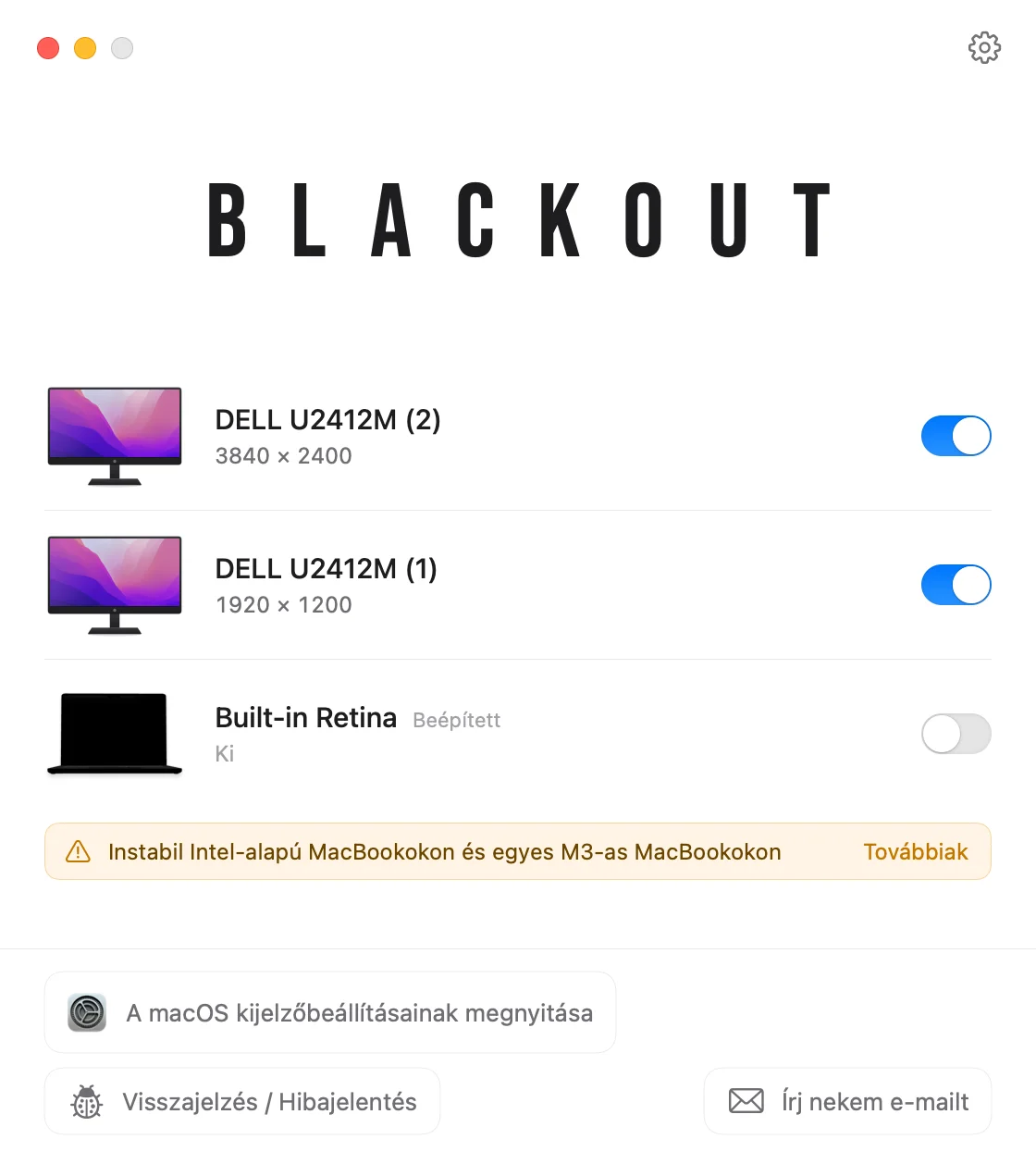
A Blackout egy kis menüsor-app, amely egy kattintással kikapcsolja a beépített kijelzőt. A macOS ezután leválasztottként kezeli: eltűnik a Rendszerbeállítások › Kijelzők alól, az ablakok, a Dock és az egérmutató pedig a külső monitoron maradnak.
- Csak akkor működik, ha külső monitor van csatlakoztatva, így sosem maradhatsz kijelző nélkül.
- Semmi sem változik véglegesen. Húzd ki a monitort, lépj ki az appból, vagy indítsd újra a Macet, és a beépített kijelző újra bekapcsol.
- A billentyűzet, a trackpad, a kamera, a mikrofon és a Touch ID nyitott fedéllel tovább működik.
- macOS 15 Sequoia vagy újabb rendszeren működik, Apple Siliconos és Intel-alapú Maceken. Lásd a kompatibilitási táblázatot.
A Blackout 7 napig ingyenesen használható. Ha beválik, kis összegért feloldhatod a korlátlan használatot.