Hogyan használd a MacBookot nyitott fedéllel és külső monitorral
Az Apple válasza a „MacBook plusz külső monitor” helyzetre a clamshell mód: csukd le a fedelet, és csak a nagy képernyőt használd. Sokan viszont nyitva hagynák a fedelet, hogy a MacBook billentyűzetén gépeljenek, és használják a trackpadet, a webkamerát, a mikrofont és a Touch ID-t. Ezek a lehetőségeid.
1 Clamshell mód (lecsukott fedél)
Clamshell módban a beépített kijelző valóban ki van kapcsolva, és a macOS csak a külső monitort használja. Így használhatod:
- Csatlakoztasd a MacBookot az áramhoz.
- Csatlakoztasd a külső monitort, valamint egy külső billentyűzetet és egeret vagy trackpadet.
- Csukd le a fedelet. Egy pillanat múlva az íróasztal már csak a külső monitoron jelenik meg.
A bökkenő: lecsukott fedéllel nem használhatod a beépített billentyűzetet, a trackpadet, a Touch ID-t, a FaceTime-kamerát és a mikrofont, és plusz kiegészítők kellenek az asztalodra.
2 Nyitott fedél, külső monitor fő kijelzőként
Nyitott fedélnél a macOS mindig második kijelzőként használja a MacBook kijelzőjét. Azt viszont megteheted, hogy a külső monitort teszed fő kijelzővé, így a menüsor, a Dock és az új ablakok ott nyílnak meg:
- Nyisd meg a Rendszerbeállítások › Kijelzők menüpontot.
- Válaszd ki a külső monitort, és a „Használat mint” beállításnál válaszd a „Fő kijelző” lehetőséget.
- Ha szeretnéd, vedd le teljesen a MacBook fényerejét (lásd: a MacBook kijelzőjének kikapcsolása).
A beépített kijelző azonban továbbra is aktív: az egérmutató és az ablakok továbbra is átcsúszhatnak a sötét kijelzőre, és az továbbra is íróasztalnak számít.
3 Nyitott fedél, beépített kijelző kikapcsolva a Blackouttal
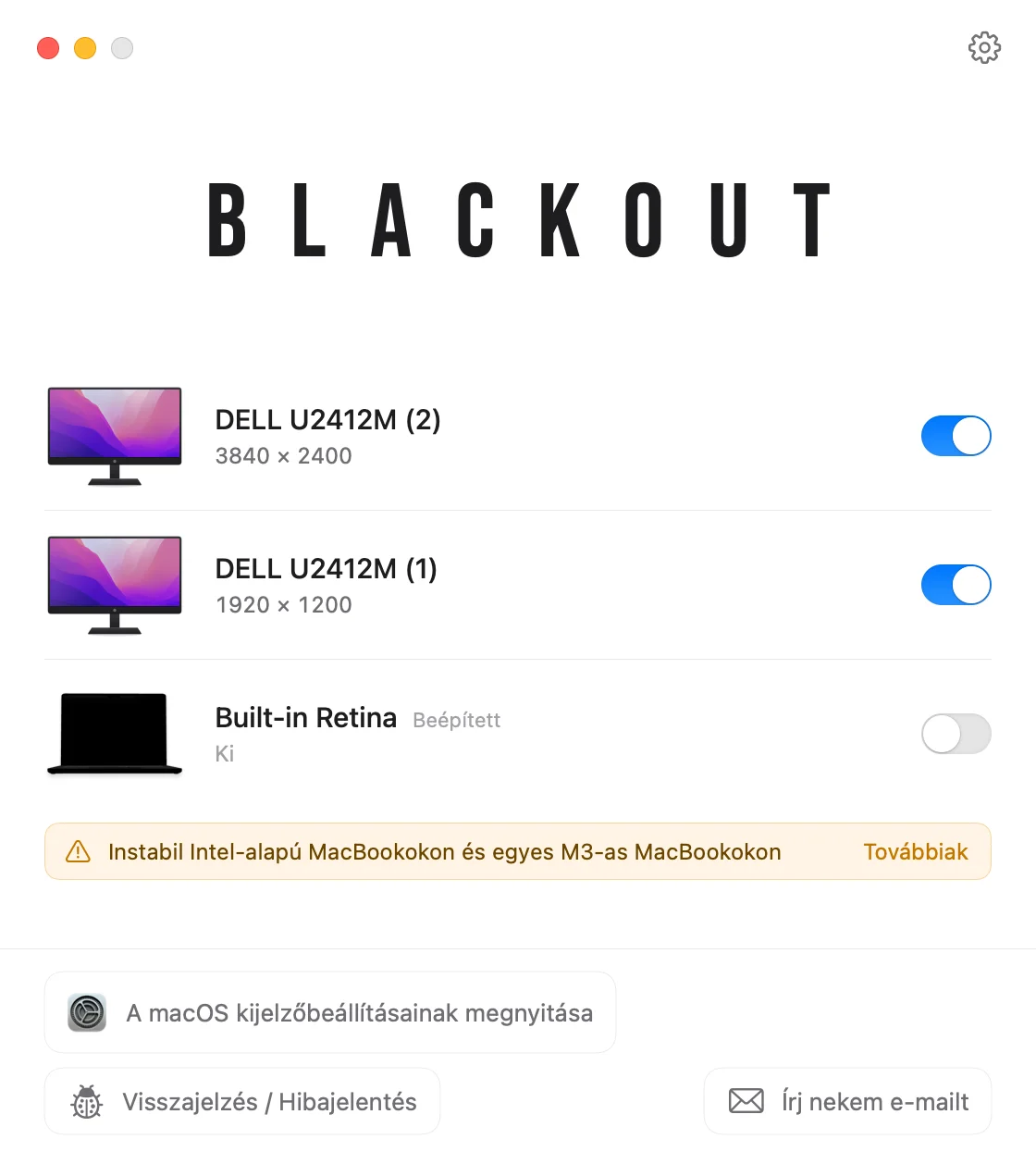
A Blackout nyitott fedéllel adja meg neked a clamshell módot. Kikapcsolja a beépített kijelzőt, így a macOS leválasztottként kezeli, és minden átkerül a külső monitorra, miközben a billentyűzet, a trackpad, a kamera, a mikrofon és a Touch ID tovább működik.
- Nincs szükség külső billentyűzetre, egérre vagy hálózati adapterre.
- A Blackout csak akkor engedi kikapcsolni a kijelzőt, ha külső monitor van csatlakoztatva.
- Húzd ki a monitort, lépj ki az appból, vagy indítsd újra a Macet, és a MacBook kijelzője automatikusan újra bekapcsol.
A Blackout 7 napig ingyenesen használható. Ha beválik, kis összegért feloldhatod a korlátlan használatot.