Jak wyłączyć ekran MacBooka?
Ekran MacBooka możesz wyłączyć na dwa sposoby: zmniejszyć jasność do samego dołu albo użyć aplikacji, która naprawdę wyłącza wbudowany ekran.
1 Zmniejsz jasność do zera
Zmniejszenie jasności do minimum sprawia, że ekran robi się zupełnie ciemny. To idealne rozwiązanie, gdy chcesz w nocy posłuchać muzyki albo nie musisz nic widzieć na Macu.
Ale ekran nie jest wtedy naprawdę wyłączony: macOS nadal traktuje go jako aktywny, biurko, okna i wskaźnik myszy pozostają na nim, a ekran jest ciemny, dopóki sam nie zwiększysz jasności.
MacBook bez Touch Bara
- Ciemniej: naciskaj F1 (klawisz z małym słońcem), aż ekran będzie całkiem czarny.
- Jaśniej: naciśnij F2 (klawisz z dużym słońcem).
- Jeśli klawisze F działają jako standardowe klawisze funkcyjne, przytrzymaj fn podczas ich naciskania.
MacBook z Touch Barem
- Ciemniej: na pasku Control Strip po prawej stronie Touch Bara stuknij ikonę słońca i przeciągnij suwak do końca w lewo.
- Jaśniej: Touch Bar świeci dalej, gdy ekran jest ciemny. Stuknij ponownie ikonę słońca i przeciągnij suwak w prawo.
- Możesz też stuknąć strzałkę ‹, aby rozwinąć Control Strip, i użyć osobnych przycisków jasności.
Wskazówka: jeśli ekran sam się rozjaśnia, wyłącz „Automatycznie dostosowuj jasność” w Ustawieniach systemowych › Monitory.
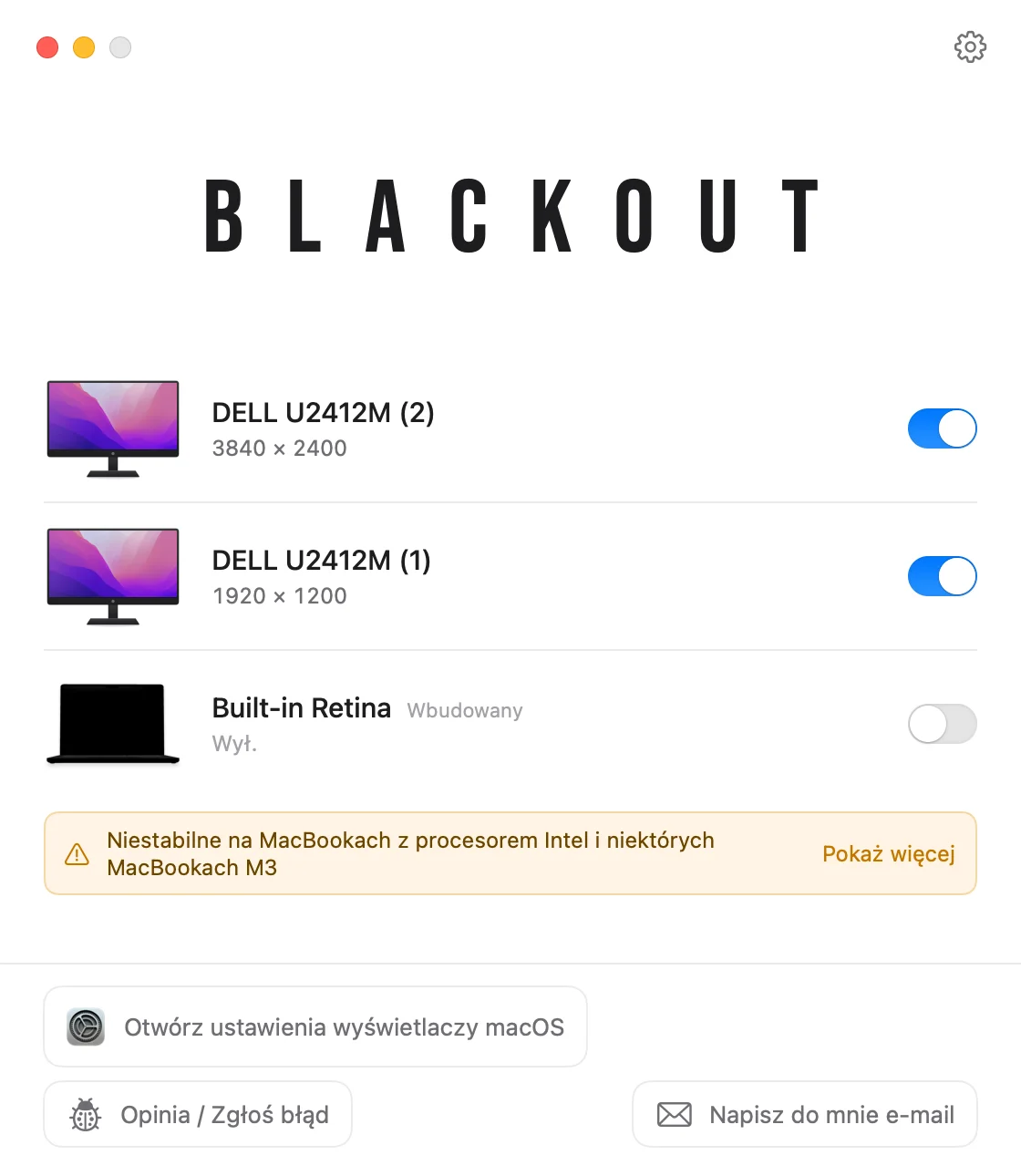
2 Naprawdę wyłącz ekran za pomocą Blackout
Aby naprawdę wyłączyć wbudowany ekran, potrzebujesz oprogramowania. Blackout robi dokładnie to: macOS traktuje ekran MacBooka jako odłączony, więc okna, Dock i wskaźnik myszy przenoszą się na monitor zewnętrzny, a Ty pracujesz dalej z otwartą pokrywą.
- Blackout pozwala na to tylko wtedy, gdy podłączony jest monitor zewnętrzny, więc nigdy nie zostaniesz bez żadnego ekranu.
- Jeśli odłączysz kabel między MacBookiem a monitorem, ekran MacBooka automatycznie się włączy.
- To samo dzieje się, gdy aplikacja ulegnie awarii, Mac się zrestartuje albo coś innego pójdzie nie tak.
Blackout możesz używać za darmo przez 7 dni. Jeśli dobrze Ci się sprawdza, odblokujesz nieograniczone użytkowanie za niewielką opłatą.