Jak używać MacBooka z otwartą klapą i zewnętrznym monitorem
Odpowiedź Apple na „MacBook plus zewnętrzny monitor” to tryb clamshell: zamykasz klapę i korzystasz tylko z dużego ekranu. Wiele osób chce jednak mieć klapę otwartą, żeby pisać na klawiaturze MacBooka i używać gładzika, kamery, mikrofonu i Touch ID. Oto Twoje możliwości.
1 Tryb clamshell (klapa zamknięta)
W trybie clamshell wbudowany ekran jest naprawdę wyłączony, a macOS używa tylko zewnętrznego monitora. Jak go włączyć:
- Podłącz MacBooka do zasilania.
- Podłącz zewnętrzny monitor oraz zewnętrzną klawiaturę i mysz lub gładzik.
- Zamknij klapę. Po chwili biurko pojawi się tylko na zewnętrznym monitorze.
Haczyk: przy zamkniętej klapie nie możesz używać wbudowanej klawiatury, gładzika, Touch ID, kamery FaceTime ani mikrofonu, a na biurku potrzebujesz dodatkowych urządzeń.
2 Klapa otwarta, zewnętrzny monitor jako główny
Przy otwartej klapie macOS zawsze używa ekranu MacBooka jako drugiego monitora. Możesz przynajmniej ustawić zewnętrzny monitor jako główny, żeby pasek menu, Dock i nowe okna otwierały się na nim:
- Otwórz Ustawienia systemowe › Monitory.
- Wybierz zewnętrzny monitor i ustaw „Użyj jako” na „Główny monitor”.
- Opcjonalnie zmniejsz jasność MacBooka do zera (zobacz jak wyłączyć ekran MacBooka).
Wbudowany ekran nadal jest jednak aktywny: wskaźnik i okna wciąż mogą przesunąć się na ciemny ekran, a system nadal traktuje go jako biurko.
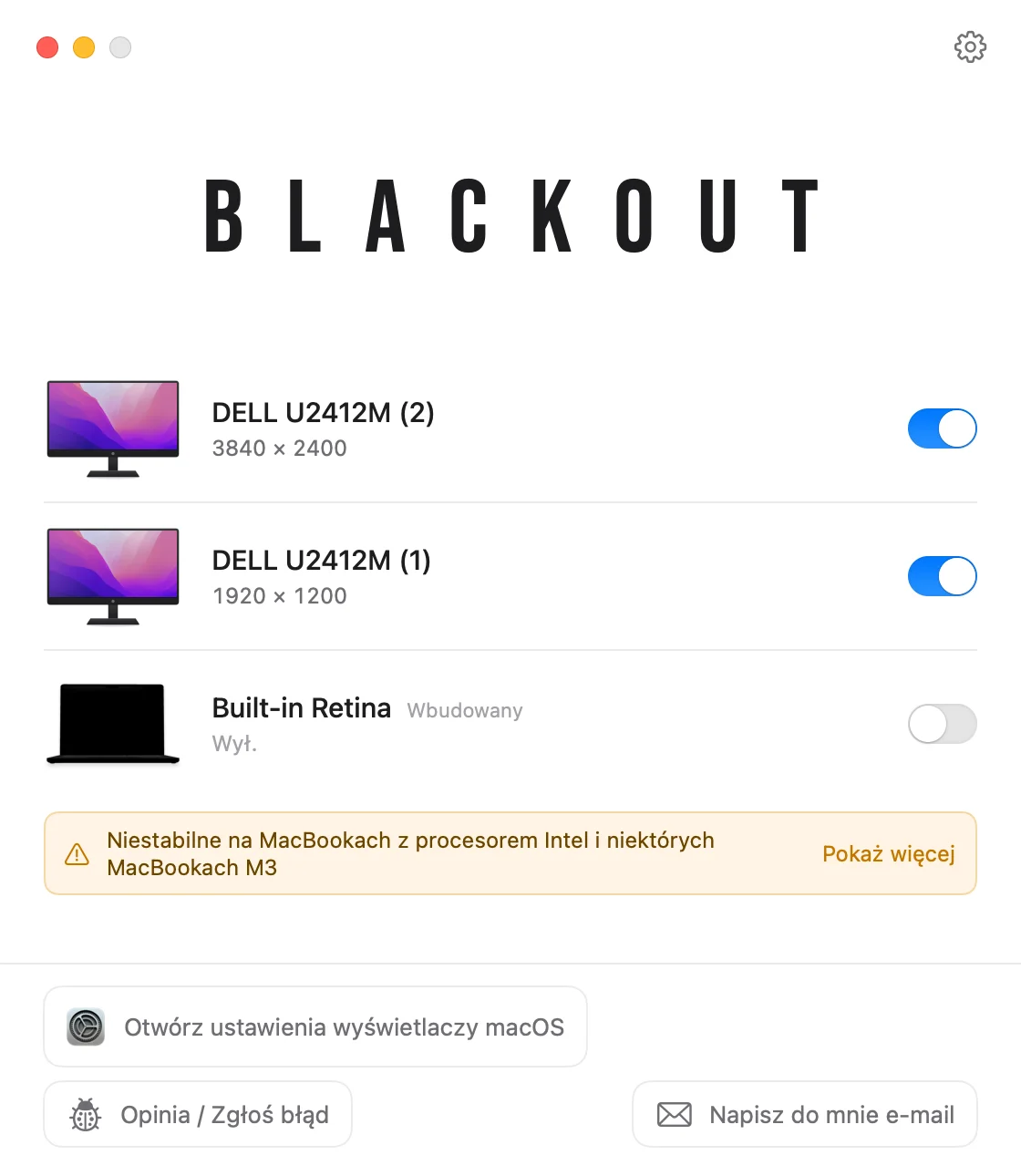
3 Klapa otwarta, wbudowany ekran wyłączony dzięki Blackout
Blackout daje Ci tryb clamshell przy otwartej klapie. Wyłącza wbudowany ekran, macOS traktuje go jako odłączony i wszystko przenosi się na zewnętrzny monitor, a klawiatura, gładzik, kamera, mikrofon i Touch ID dalej działają.
- Nie potrzebujesz zewnętrznej klawiatury, myszy ani zasilacza.
- Blackout pozwala wyłączyć ekran tylko wtedy, gdy podłączony jest zewnętrzny monitor.
- Odłącz monitor, zamknij aplikację albo uruchom Maca ponownie, a ekran MacBooka sam włączy się z powrotem.
Blackout możesz używać za darmo przez 7 dni. Jeśli dobrze Ci się sprawdza, odblokujesz nieograniczone użytkowanie za niewielką opłatą.