Jak używać tylko zewnętrznego monitora z MacBookiem
Podłączyłeś duży monitor i chcesz pracować tylko na nim. Ale macOS dalej korzysta z ekranu MacBooka: otwierają się na nim okna, kursor na nim znika, a Dock tam przeskakuje. Oto trzy sposoby, żeby zewnętrzny monitor był Twoim jedynym ekranem, od szybkiego ustawienia po wyłączenie wbudowanego ekranu.
1 Ustaw zewnętrzny monitor jako główny
Główny monitor to ten z paskiem menu i to na nim otwierają się nowe okna i Dock. Ustawienie zewnętrznego monitora jako głównego już bardzo pomaga:
- Otwórz Ustawienia systemowe › Monitory.
- Wybierz zewnętrzny monitor i ustaw „Użyj jako” na „Główny monitor”.
- Opcjonalnie kliknij „Rozmieść…” i przesuń ekran MacBooka w róg, żeby kursor rzadko trafiał tam przypadkiem.
Aby przenieść okno, które jest jeszcze na ekranie MacBooka, przytrzymaj kursor nad zielonym przyciskiem w jego lewym górnym rogu i wybierz przeniesienie na zewnętrzny monitor.
Wbudowany ekran jest jednak nadal aktywny. macOS dalej używa go jako drugiego ekranu, a niektóre aplikacje wciąż się na nim otwierają.
2 Zamknij klapę (tryb clamshell)
Jeśli zamkniesz klapę, gdy MacBook jest podłączony do zasilania, zewnętrznego monitora oraz zewnętrznej klawiatury i myszy, macOS wyłączy wbudowany ekran. To tryb clamshell Apple i wtedy zewnętrzny monitor naprawdę jest jedynym ekranem.
Tracisz jednak wbudowaną klawiaturę, gładzik, Touch ID, kamerę i mikrofony, bo są pod zamkniętą klapą. Dlaczego tryb clamshell wymaga zamkniętej klapy.
3 Zostaw klapę otwartą i wyłącz wbudowany ekran
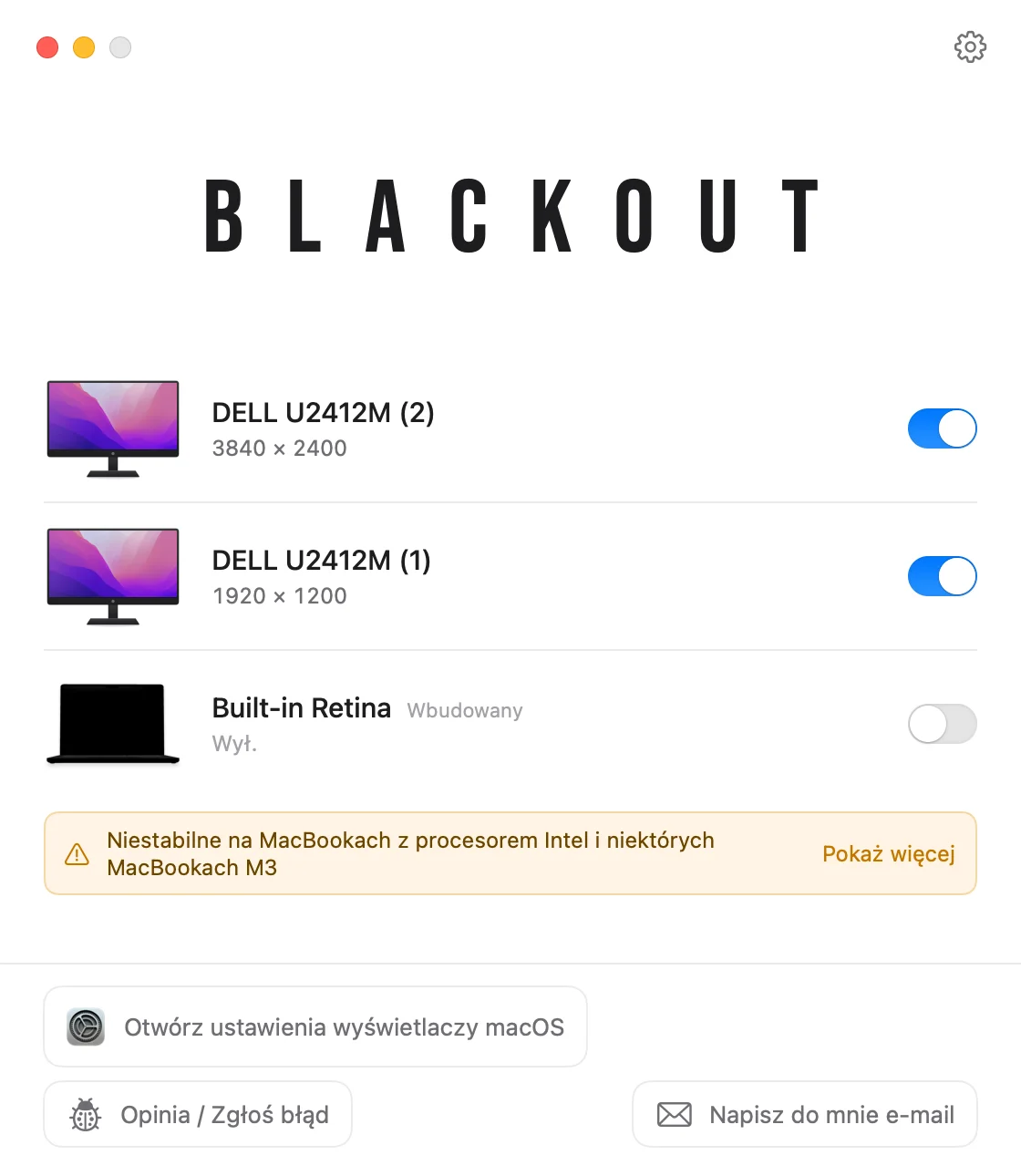
Blackout wyłącza ekran MacBooka, gdy klapa pozostaje otwarta. macOS traktuje wtedy zewnętrzny monitor jako jedyny ekran, więc okna, pasek menu, Dock i kursor zostają na nim, a Ty zachowujesz klawiaturę, gładzik, kamerę i Touch ID MacBooka.
- Włączaj i wyłączaj każdy podłączony ekran z paska menu.
- Blackout wyłącza wbudowany ekran tylko wtedy, gdy podłączony jest zewnętrzny monitor, więc nigdy nie zostaniesz bez ekranu.
- Odłącz monitor, zamknij aplikację lub uruchom Maca ponownie, a ekran MacBooka sam się włączy.
Z Blackout możesz korzystać za darmo przez 7 dni. Jeśli dobrze Ci się sprawdza, odblokujesz nieograniczone użytkowanie za niewielką jednorazową opłatą.
Jeśli coś nie działa tak, jak powinno
Nowe okna nadal otwierają się na ekranie MacBooka
Sprawdź, czy zewnętrzny monitor jest ustawiony jako „Główny monitor” w Ustawieniach systemowych › Monitory. Niektóre aplikacje pamiętają ekran, na którym były ostatnio, więc raz przenieś ich okna, a następnym razem otworzą się już tam.
Zewnętrzny monitor nie jest wykrywany
Spróbuj innego kabla lub portu i upewnij się, że na monitorze wybrane jest właściwe wejście. W Ustawieniach systemowych › Monitory przytrzymaj klawisz Option (⌥), aby pokazać przycisk „Wykryj monitory”.
Ekran MacBooka jest tylko ciemny, a nie wyłączony
Ustawienie jasności na zero tylko przyciemnia ekran; macOS nadal używa go jako monitora. Jak naprawdę wyłączyć wbudowany ekran.