Jak wyłączyć wbudowany ekran w Macu
Podłączyłeś zewnętrzny monitor i chcesz pozbyć się ekranu MacBooka: żadnego biurka, zagubionych okien ani wskaźnika znikającego na nim. W Ustawieniach systemowych nie ma na to przełącznika. Oto co dają popularne obejścia i co działa naprawdę.
1 Popularne obejścia
Jasność na zero
Ekran robi się ciemny, ale macOS nadal traktuje go jako aktywny monitor. Okna, Dock i wskaźnik wciąż mogą na nim wylądować. Jak przyciemnić go do czerni.
Duplikowanie obrazu
W Ustawieniach systemowych › Monitory możesz powielić obraz zewnętrznego monitora na wbudowanym ekranie. Tracisz osobne biurko, ale ekran MacBooka dalej wszystko wyświetla i pozostaje włączony.
Zamknięcie klapy (tryb clamshell)
Jedyny wbudowany sposób, by naprawdę wyłączyć ekran. Potrzebujesz jednak zasilania, zewnętrznej klawiatury i myszy, a klawiatura, gładzik, kamera i Touch ID MacBooka są niedostępne. Więcej o trybie clamshell i otwartej klapie.
2 Naprawdę wyłącz wbudowany ekran dzięki Blackout
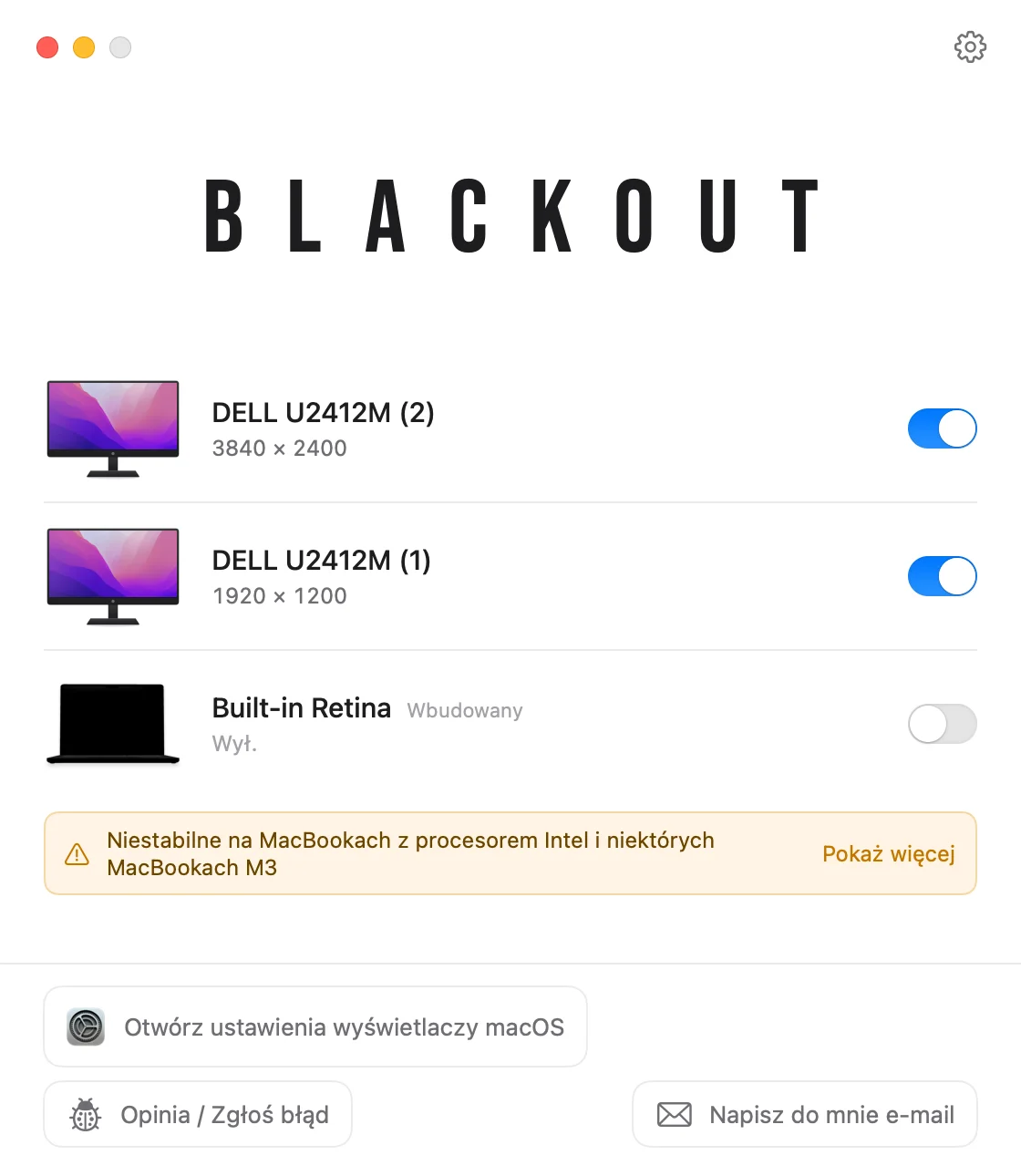
Blackout to mała aplikacja na pasku menu, która jednym kliknięciem wyłącza wbudowany ekran. macOS traktuje go wtedy jako odłączony: znika z Ustawień systemowych › Monitory, a okna, Dock i wskaźnik zostają na zewnętrznym monitorze.
- Działa tylko wtedy, gdy podłączony jest zewnętrzny monitor, więc nigdy nie zostaniesz bez ekranu.
- Nic nie zmienia się na stałe. Odłącz monitor, zamknij aplikację albo uruchom Maca ponownie, a wbudowany ekran znów się włączy.
- Klawiatura, gładzik, kamera, mikrofon i Touch ID działają dalej przy otwartej klapie.
- Działa w macOS 15 Sequoia i nowszych, na Macach z Apple Silicon i Intel. Zobacz tabelę zgodności.
Blackout możesz używać za darmo przez 7 dni. Jeśli dobrze Ci się sprawdza, odblokujesz nieograniczone użytkowanie za niewielką opłatą.